

 English
 Español
 العربية
在您的服务器上安装 Debian OS
本文介绍了在您的服务器上安装推荐的ggCircuit提供的无人值守Debian OS网络安装ISO镜像的步骤。
目录
执行摘要
所需时间: 15分钟
描述: Debian OS的安装是一个简单的过程,类似于安装Windows。该过程涉及配置基本设置,如语言、键盘和网络。在按照本指南操作之前,请确保您已按照"准备Debian OS安装介质"指南进行操作。
开始图形化安装
注意:
为确保产品稳定性和功能性,请不要在不与支持人员联系的情况下安装Debian OS更新。
- 将Debian OS安装介质(CD/DVD或可启动USB闪存驱动器)插入您的服务器,根据需要从服务器的启动菜单中选择安装介质。
备注:
确保服务器的BIOS配置为传统启动模式,特别是在将操作系统安装到RAID阵列时。
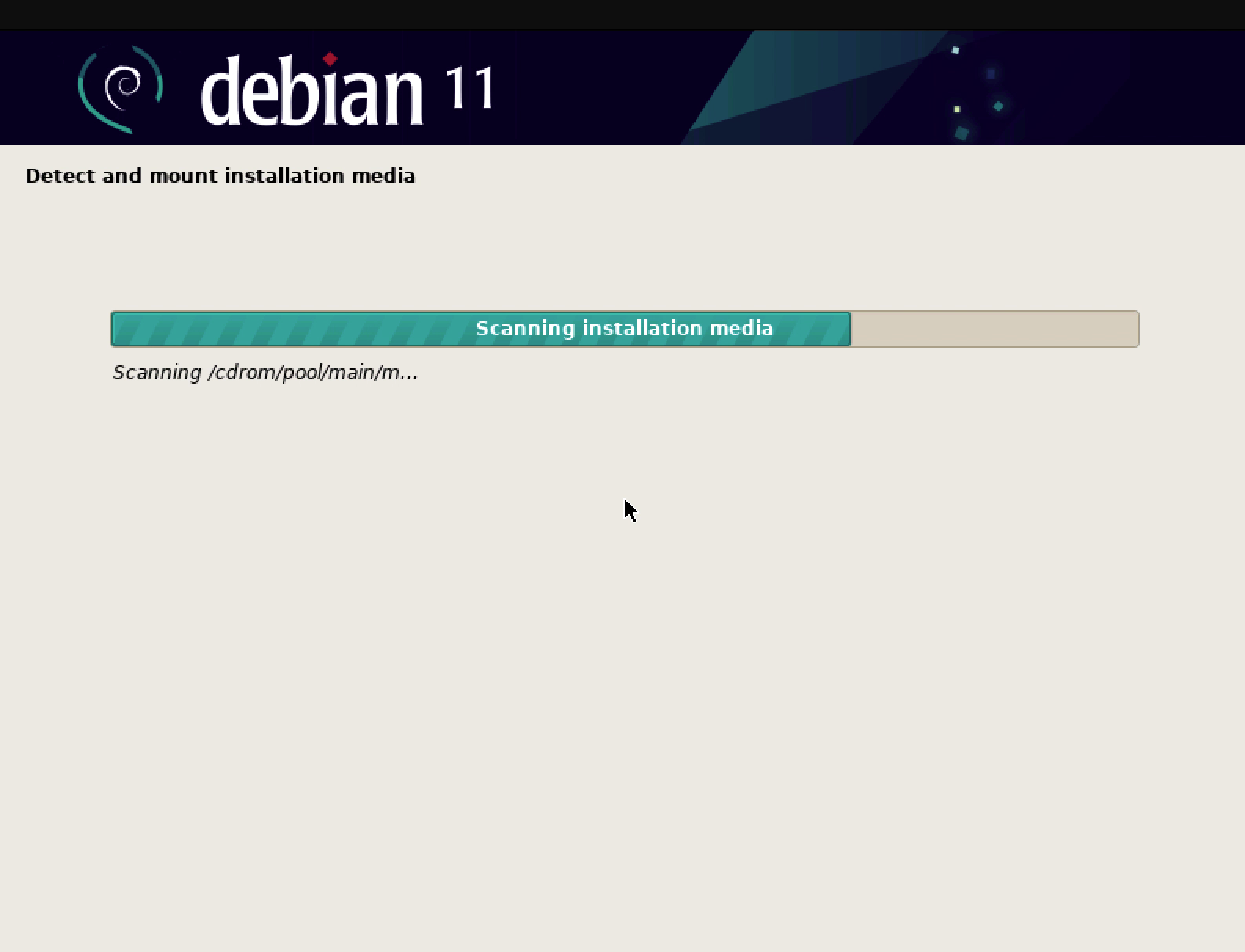
- 等待安装程序初始化、检测和挂载安装介质。
基本配置
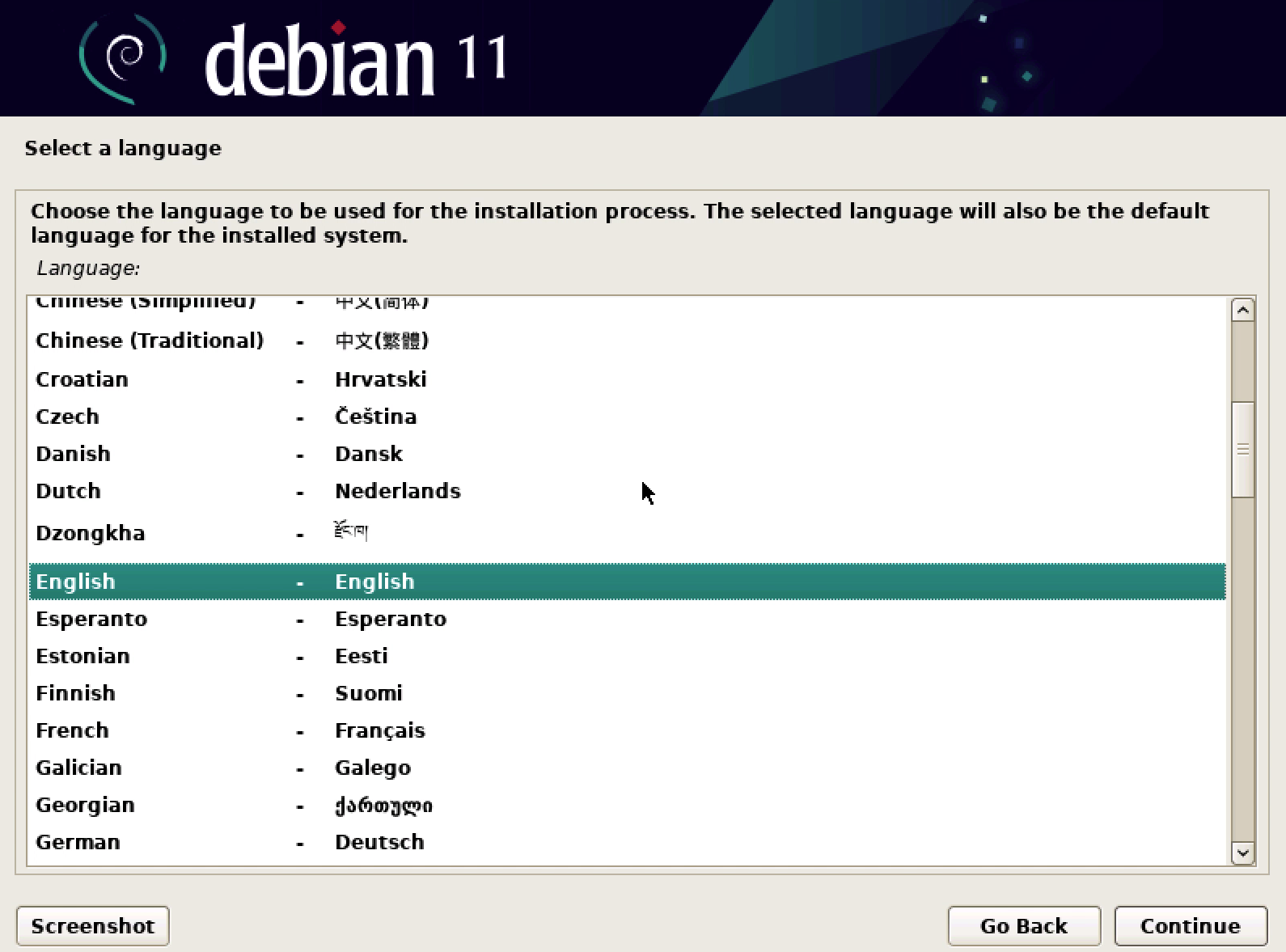
- 从"选择语言"屏幕中,选择英语 - English,然后单击"继续"按钮。
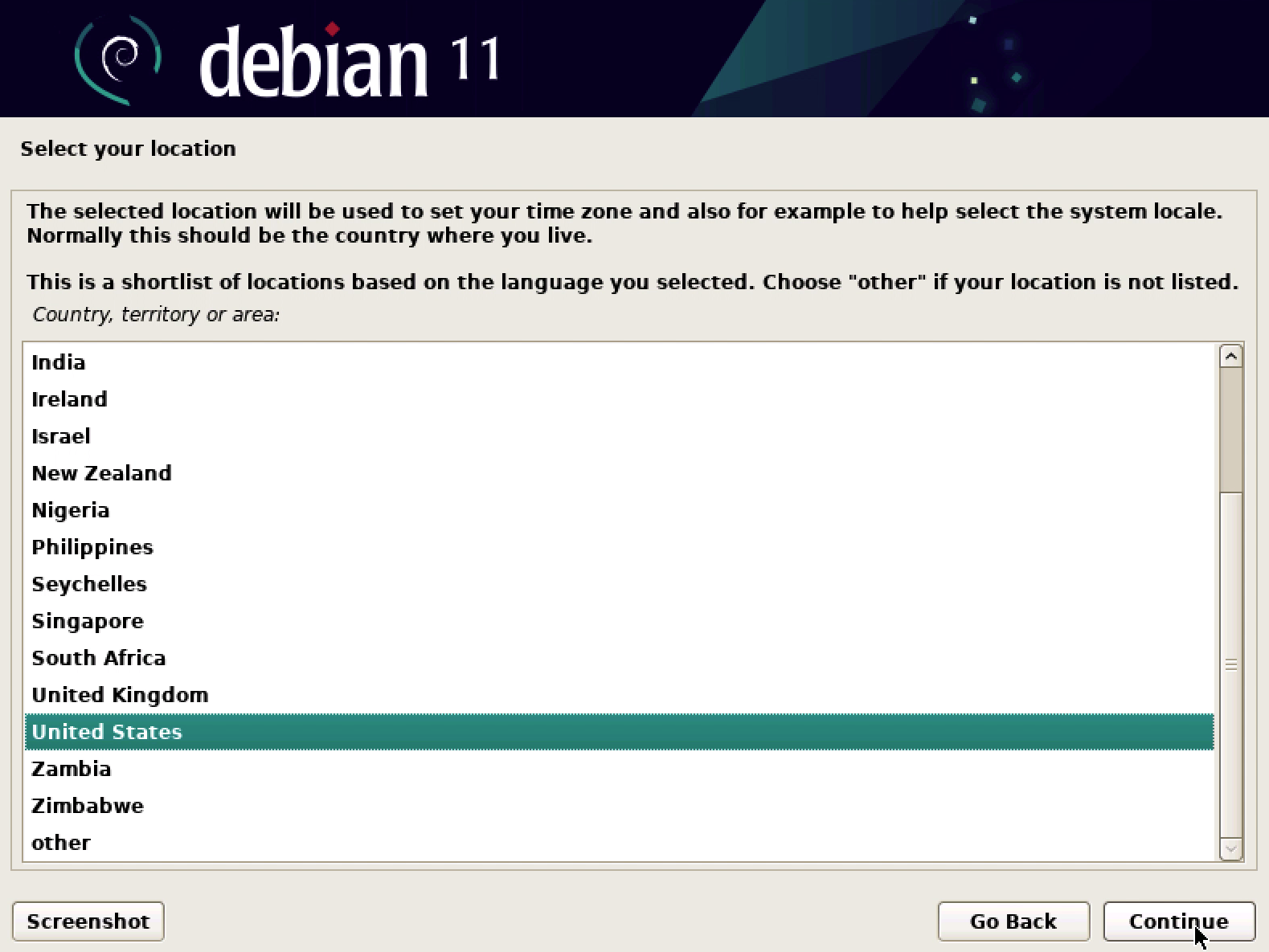
- 从"选择您的位置"屏幕中,选择美国,然后单击"继续"按钮。
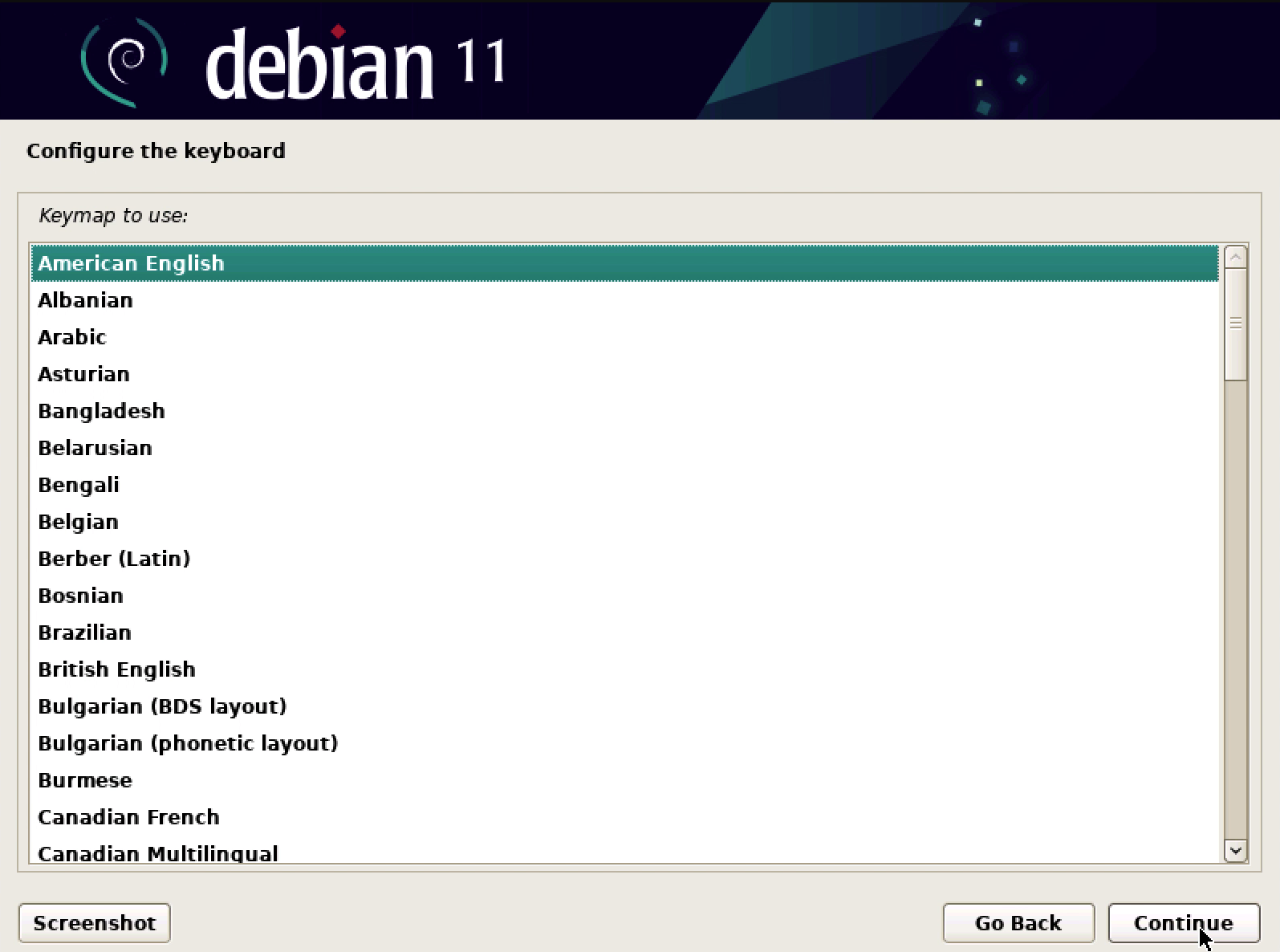
- 从"配置键盘"屏幕中,选择美式英语,然后单击"继续"按钮。
备注:
操作系统安装程序发现硬件和网络接口可能需要一些时间,然后下一步才会出现,您可以在此时喝杯咖啡。
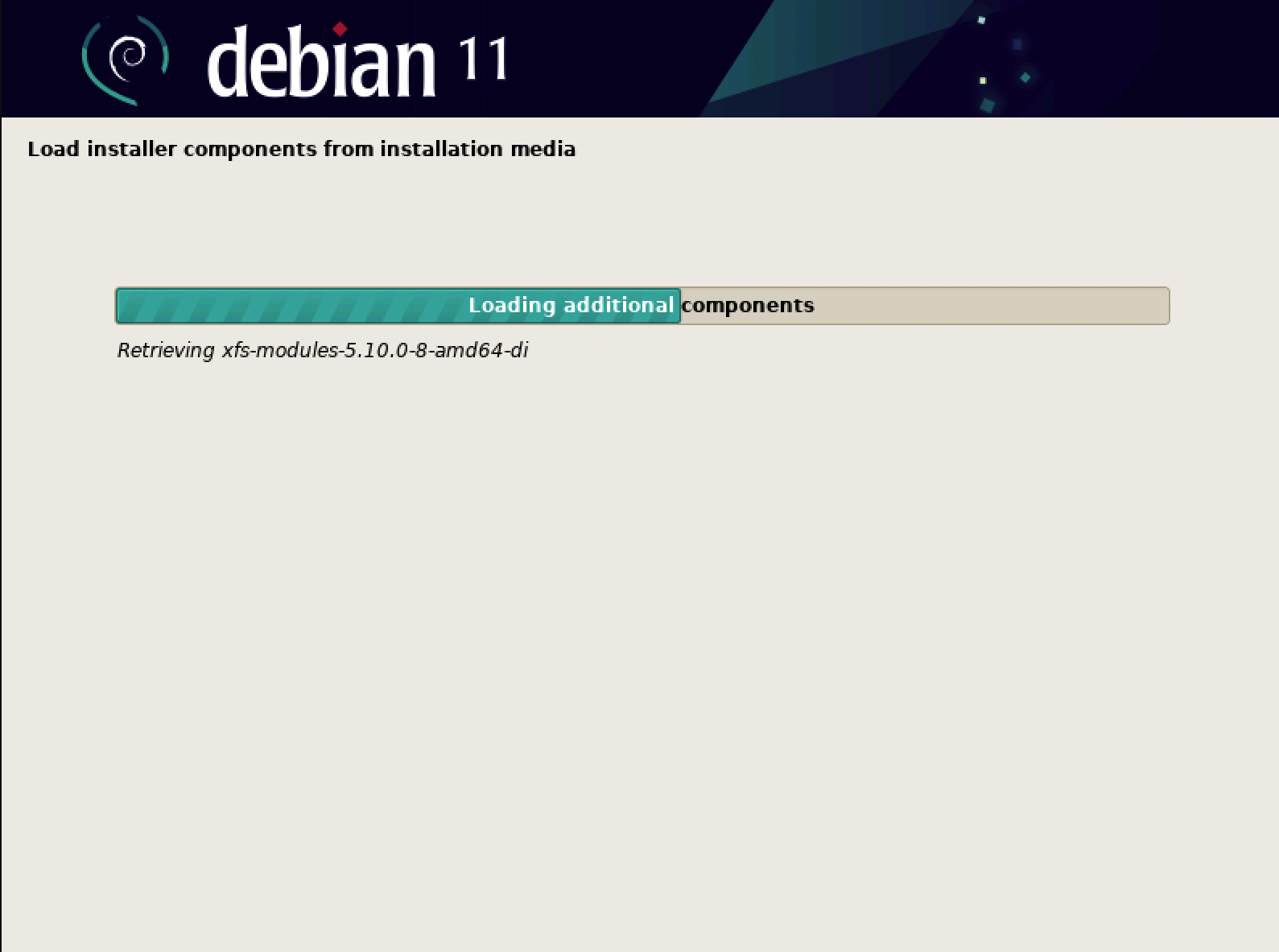
- 请等待安装程序组件从安装介质加载。
网络配置
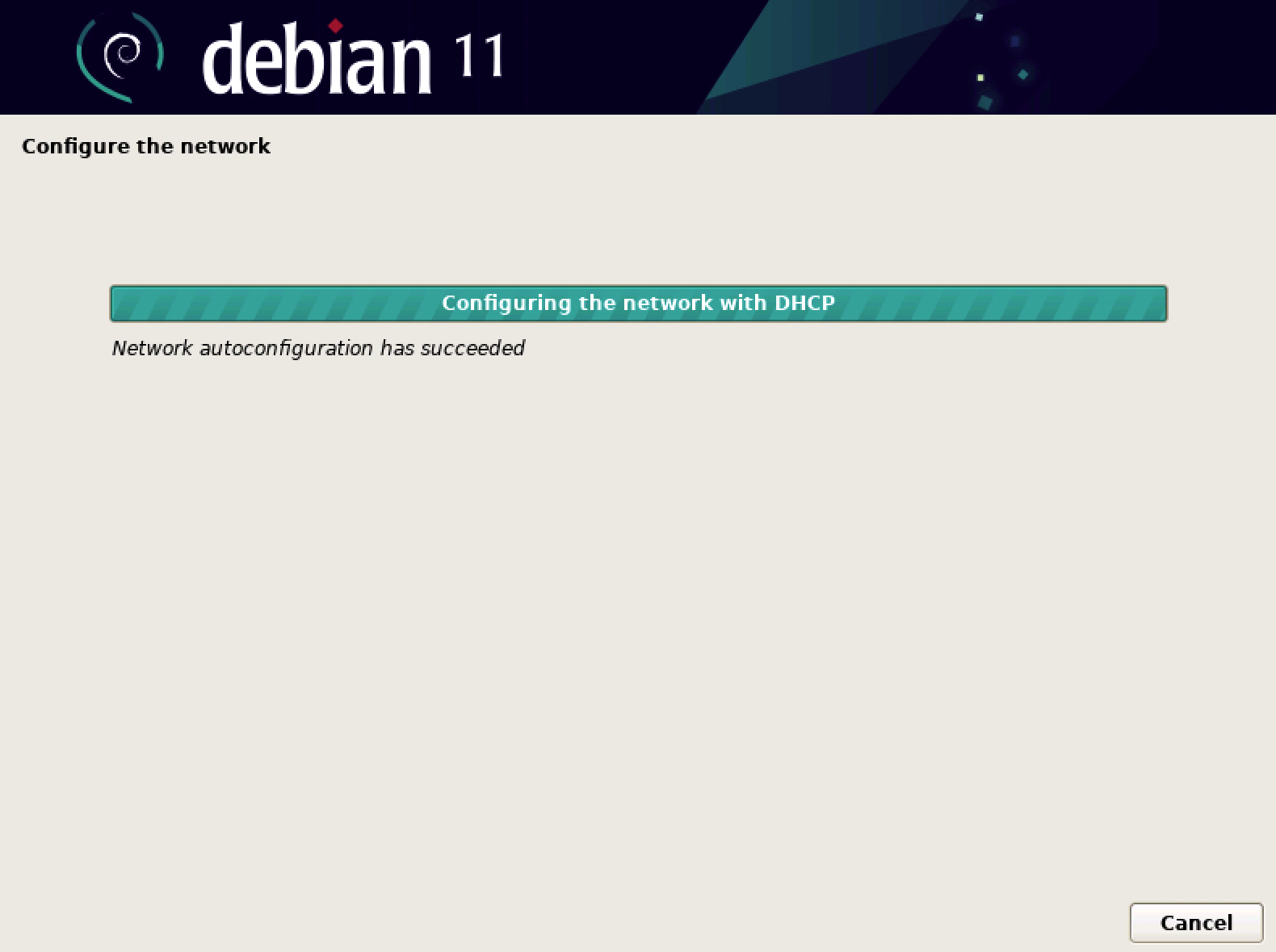
- 请等待网络配置自动执行。
备注:
如果您的服务器有多个网络接口,则需要选择其中一个。
如果您收到配置网络接口的提示,请参阅"附录I:多个服务器网络接口"以获取其他步骤
设置用户和密码
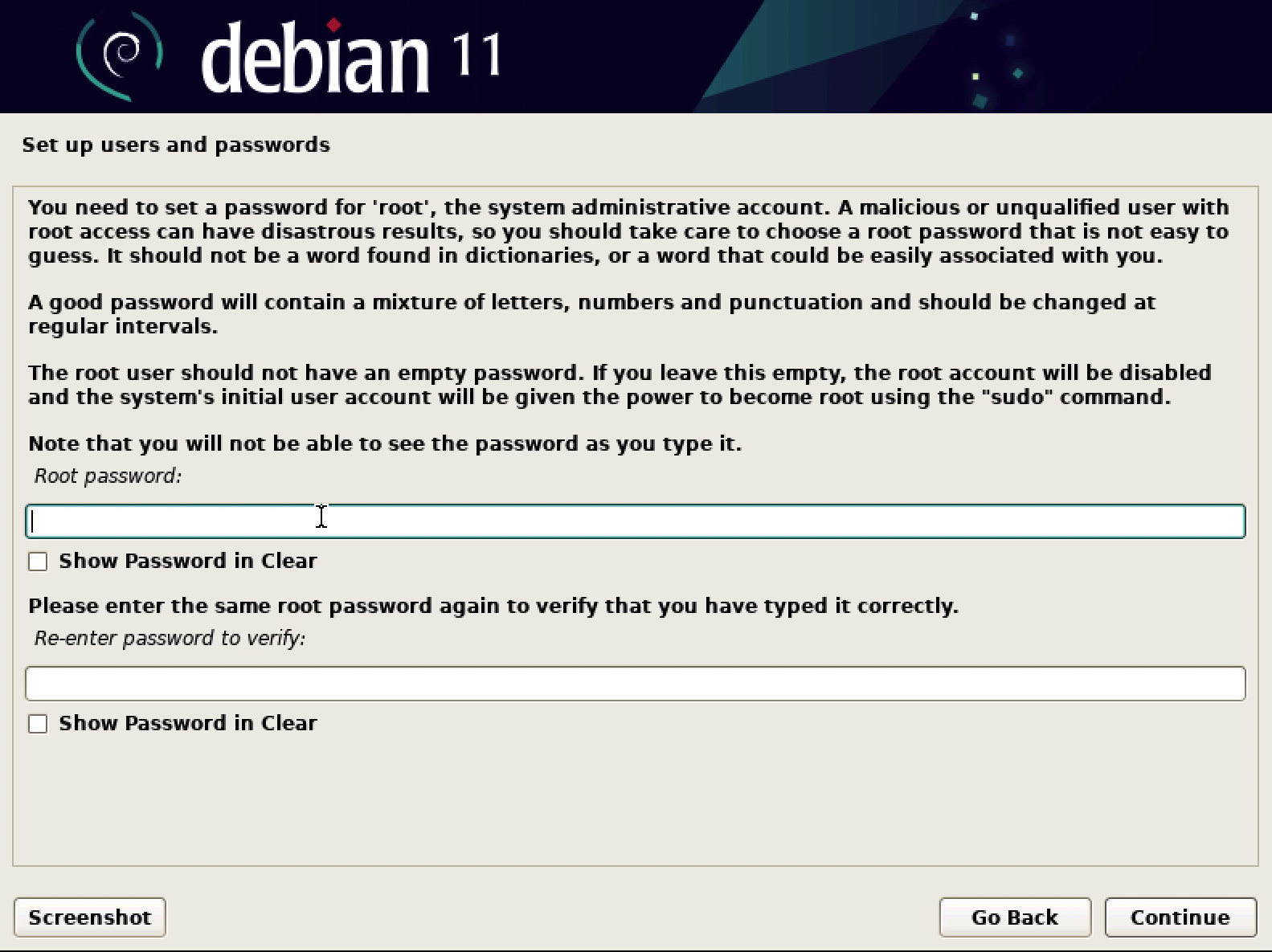
- 从"设置用户和密码"屏幕中,输入root密码。
备注:
此密码应该是安全的,并应记录在安全位置,因为后期无法由ggCircuit支持人员恢复。恢复忘记的root密码的唯一方法是完全重新安装Debian OS。
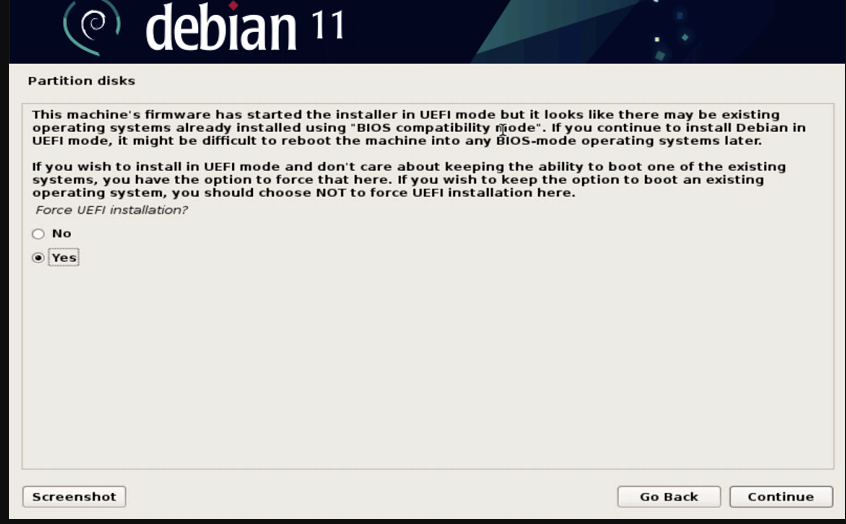
- 从"分区磁盘"屏幕中,如果提示强制UEFI安装,选择"是"。
备注:
仅当磁盘上存在传统模式下的现有分区结构时,此消息才会出现。
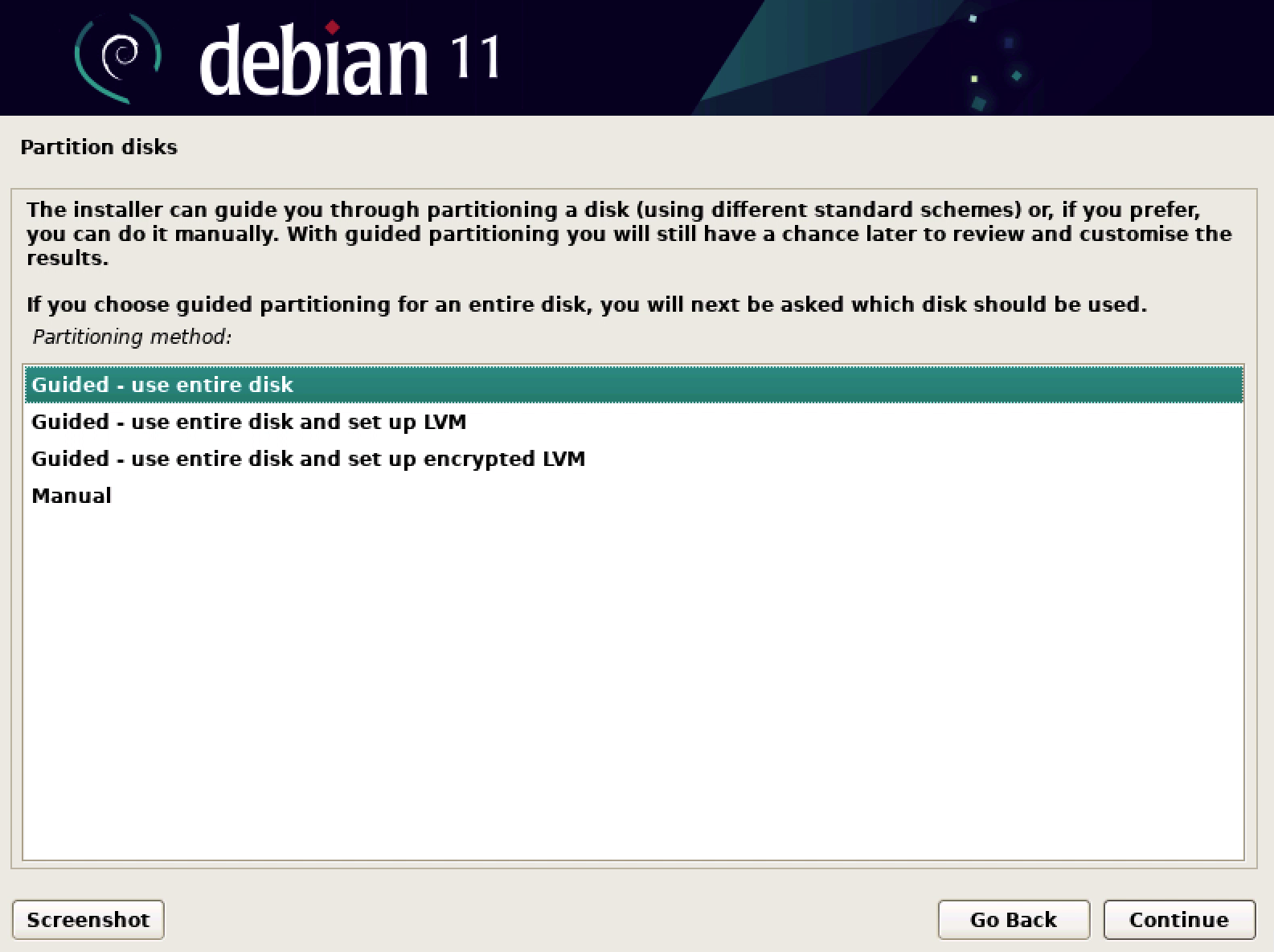
- 从"分区磁盘"屏幕中,从列表框中选择"引导式 - 使用整个磁盘"。
备注:
如果您选择为数据冗余目的将Debian OS安装到RAID阵列,请参阅"附录II:Debian OS安装到软件RAID阵列"然后再继续。
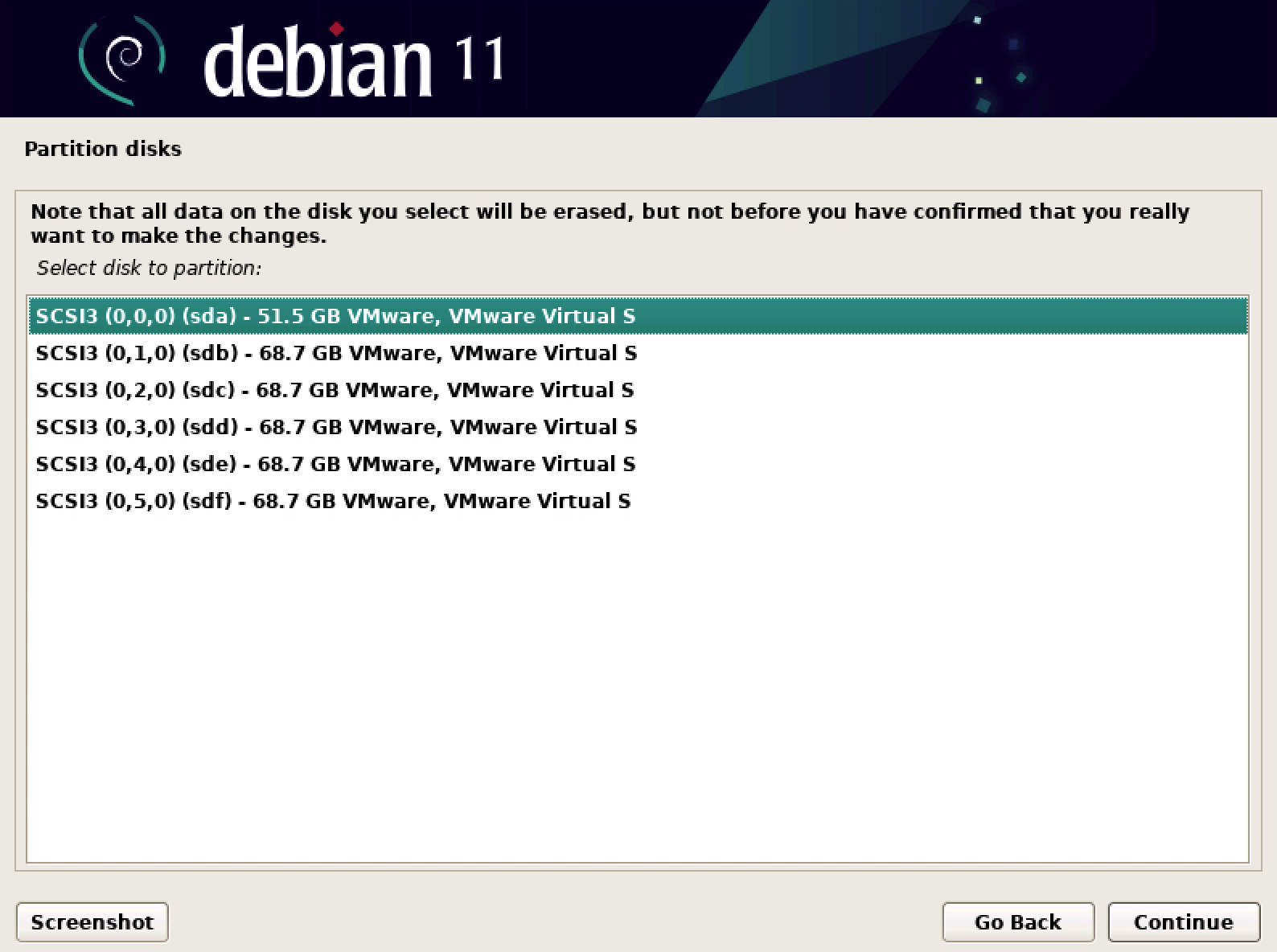
- 从"分区磁盘"屏幕中,选择服务器中要安装Debian OS的物理驱动器,然后单击"继续"按钮。
备注:
通常这将小于容纳您的虚拟机镜像的数据磁盘。此驱动器将用作Debian OS的启动驱动器。
备注:
完成此步骤后,Debian OS安装程序将需要额外的五到十分钟来安装基础系统。
这是再喝一杯咖啡的好时机!
备注:
如果按照"附录II:Debian OS安装到软件RAID阵列"将Debian OS安装到RAID1阵列,请从此步骤继续。
- 安装完成后,服务器将自动重启。
- 从"GNU GRUB"启动菜单中,您可以按"Enter"加快启动过程,或等待几秒钟,"Debian GNU/Linux"选项将自动选中,这将把服务器启动到您新安装的Debian OS。
确认Debian OS安装成功
- 确认"Debian GNU/Linux 10 ggrock tty1"登录横幅和登录提示如下所示。
备注:
默认情况下,"ggrock"将是服务器主机名。
您现在可以继续按照"安装ggRock服务器应用程序"指南进行操作。
备注:
如果您按照"附录II:Debian OS安装到软件RAID阵列"指南将Debian OS安装到RAID阵列,请确保在安装ggRock之前已按照 "附录III:安装GRUB引导加载程序" 指南进行操作。