

 English
 中文
 العربية
🔧 Cómo activar o desactivar Windows Updates
(Con Sordum WUB, Directivas de Grupo, o Configuración de Windows)
🛠️ Método 1: Usa el Bloqueador de Actualizaciones de Windows de Sordum
(Mejor para todas las ediciones – Rápido y simple)
✅ Desactivar actualizaciones
- Descarga desde Sordum.org
Extrae y ejecutaWub.execomo Administrador. - Selecciona "Disable Updates" y (opcionalmente) marca "Protect Service Settings".
- Haz clic en "Apply Now".
El icono se volverá rojo 🛑 para mostrar que las actualizaciones están desactivadas.
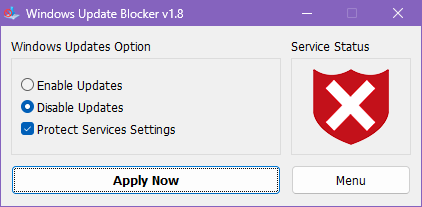
🔁 Activar actualizaciones
Para volver a activar las actualizaciones, selecciona "Enable Updates" y haz clic en "Apply Now".
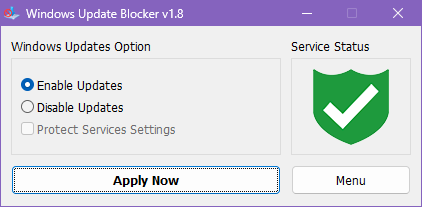
⚙️ Opcional: Asegúrate de que Microsoft Store funcione activando dosvc
El dosvc (Servicio de optimización de entrega) es necesario para que las apps de Microsoft Store se descarguen y actualicen. WUB puede bloquearlo por defecto.
Puedes arreglarlo modificando la lista de servicios:
🛠 Edita Wub.ini:
- Abre el archivo
Wub.inien un editor de texto. - Busca la sección
[Service_List]. - Cambia:
dosvc=2,4
a:
dosvc=2,2,2
Esto asegura que dosvc esté siempre activado, sin importar el estado de WUB. ✅
🖱️ O usa la interfaz de WUB:
- Haz clic en el menú ≡ → Service List Options
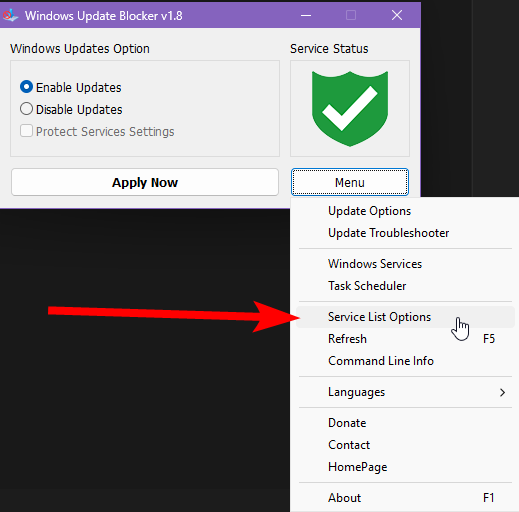
- (1) Haz clic en
dosvcy cambia el (2) tipo de servicio por defecto y el (3) tipo de servicio desactivado a "Automático".
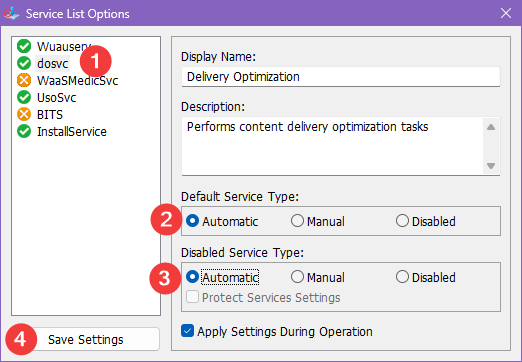
- (4) Guarda y vuelve a aplicar la configuración en la ventana principal de WUB
🧱 Método 2: Usa el Editor de Directivas de Grupo
(Solo Windows Pro, Enterprise, Education)
🛑 Desactivar actualizaciones automáticas
- Presiona
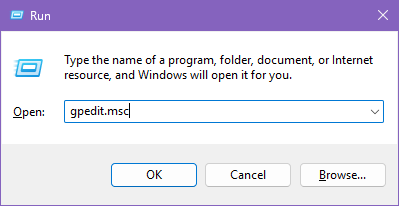
Win + R, escribegpedit.msc, y presiona Enter.
- Navega a:
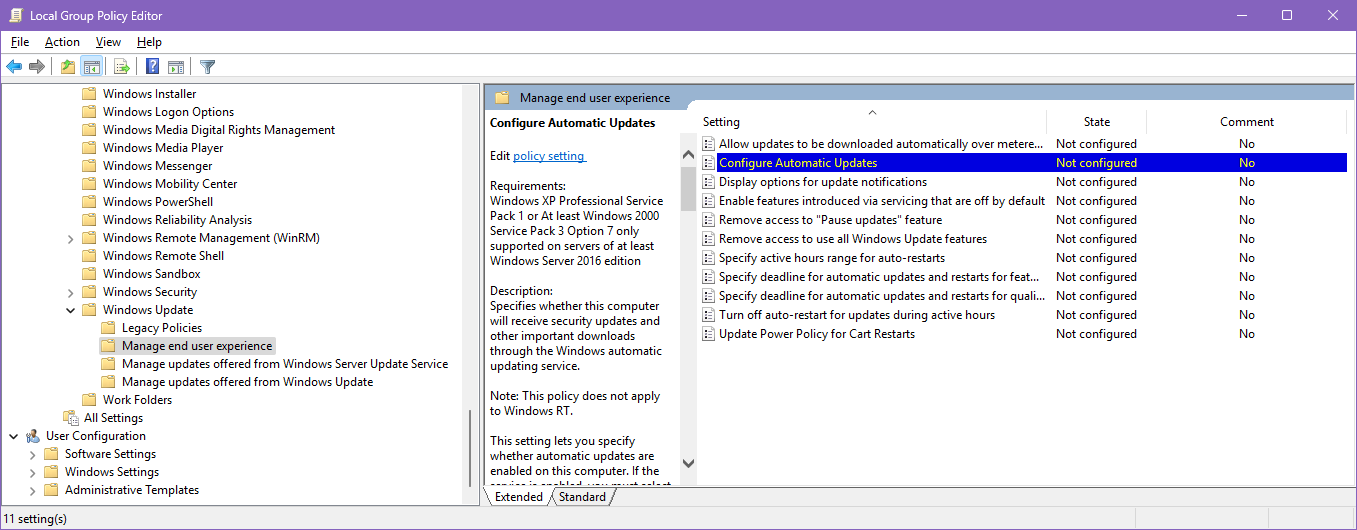
Configuración del equipo > Plantillas administrativas > Componentes de Windows > Windows Update > Administrar la experiencia del usuario final
- Haz doble clic en Configurar actualizaciones automáticas.
- Configúralo como Deshabilitado → Haz clic en Aplicar y Aceptar.
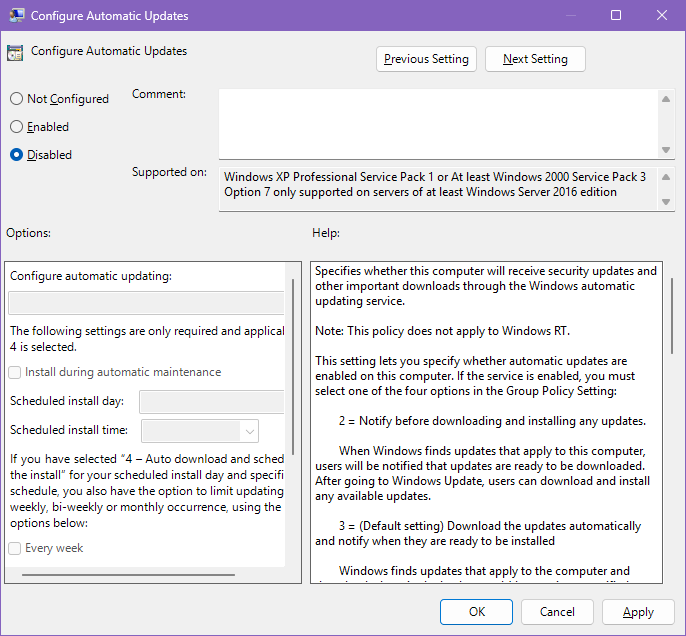
💡 O selecciona Habilitado y elige:
- "2 - Notificar para descargar e instalar automáticamente" (para tener más control)
⏸️ Método 3: Usa la Configuración de Windows
(Todas las ediciones – Solo retraso temporal)
📆 Pausa las actualizaciones
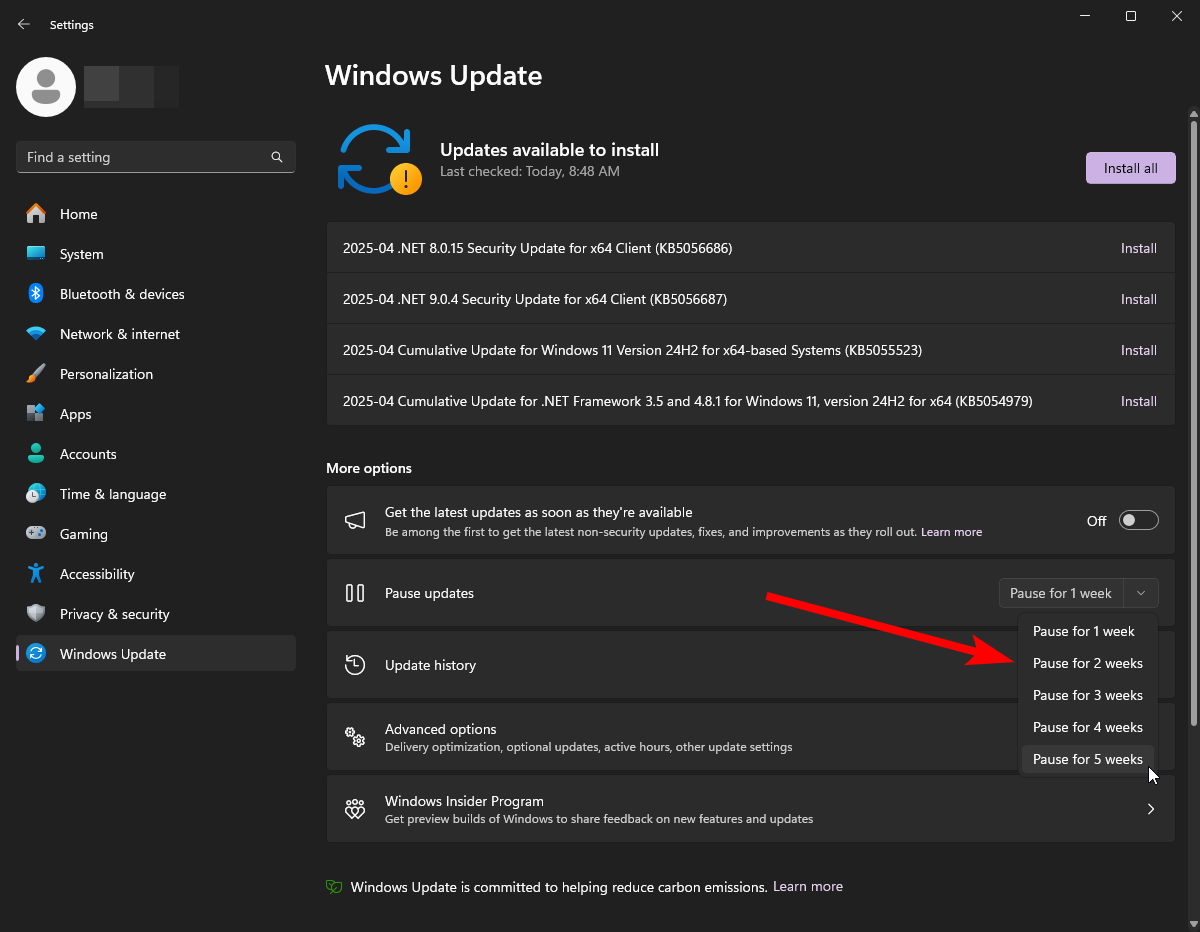
- Abre Configuración → Windows Update.
- Haz clic en "Pause for 1 week", o hasta 5 semanas si lo prefieres.
⌛ Retrasa actualizaciones de características y de calidad
(Windows Pro, Enterprise, Education)
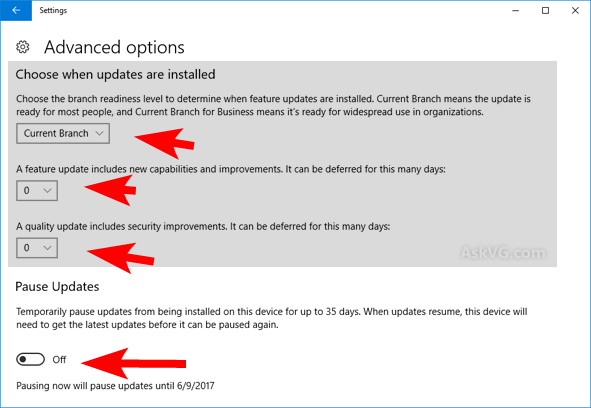
- Ve a Configuración → Windows Update → Opciones avanzadas.
- Desplázate hasta "Pausa las actualizaciones" o establece un retraso en:
- Actualizaciones de características: Retraso hasta 365 días
- Actualizaciones de calidad: Retraso hasta 30 días
📌 Tabla de resumen
| Método | Ediciones | Facilidad | Control | Duración |
|---|---|---|---|---|
| Sordum WUB | Todas | ⭐⭐⭐⭐ | 🔒 Bloqueo total | Hasta que lo reactives |
| Editor de Directivas de Grupo | Pro, Enterprise, Education | ⭐⭐⭐ | ⚙️ Control fino | Persistente |
| Configuración de Windows Update | Todas | ⭐⭐ | ⏳ Retraso limitado | 1–5 semanas |