

 English
 Español
 العربية
向ggRock镜像添加新机器类型(使用ggRock IC工具)(旧版流程)
问题
游戏中心中出现了新的机器类型或主板类型。
这种新系统类型无法启动。
解决方案
在大多数情况下,您将能够简单地更新现有系统镜像,从而保留当前写入的所有数据(已安装的启动器、游戏等)。
一般过程概述
- 使用 ggRock 启动一台正常工作的机器,并使用 ggRock IC 工具将您的 C 驱动器克隆到硬盘驱动器(以保留数据,如果您有的话)。
- 将该硬盘驱动器放入一台与 ggRock 不兼容的新机器中,然后从第 4 步继续。
完整过程
- 将一块空的物理驱动器连接到工作正常的客户端机器。
- 通过 ggRock (PXE) 启动机器。
- 下载 ggRock IC 工具 **此处。**
- 使用 ggRock IC 工具将 C:\ 驱动器克隆到连接的硬盘驱动器。
打开 ggRock IC 工具,导航到"克隆磁盘"选项卡,并选择您安装的要作为当前操作系统目的地的驱动器。该驱动器将被格式化。
保留"完全磁盘传输"复选框处于未选中状态。
开始可选步骤:缩小源 (C:) 分区以加快过程
- 从开始菜单或运行框中打开磁盘管理 snap-in (diskmgmt.msc)。
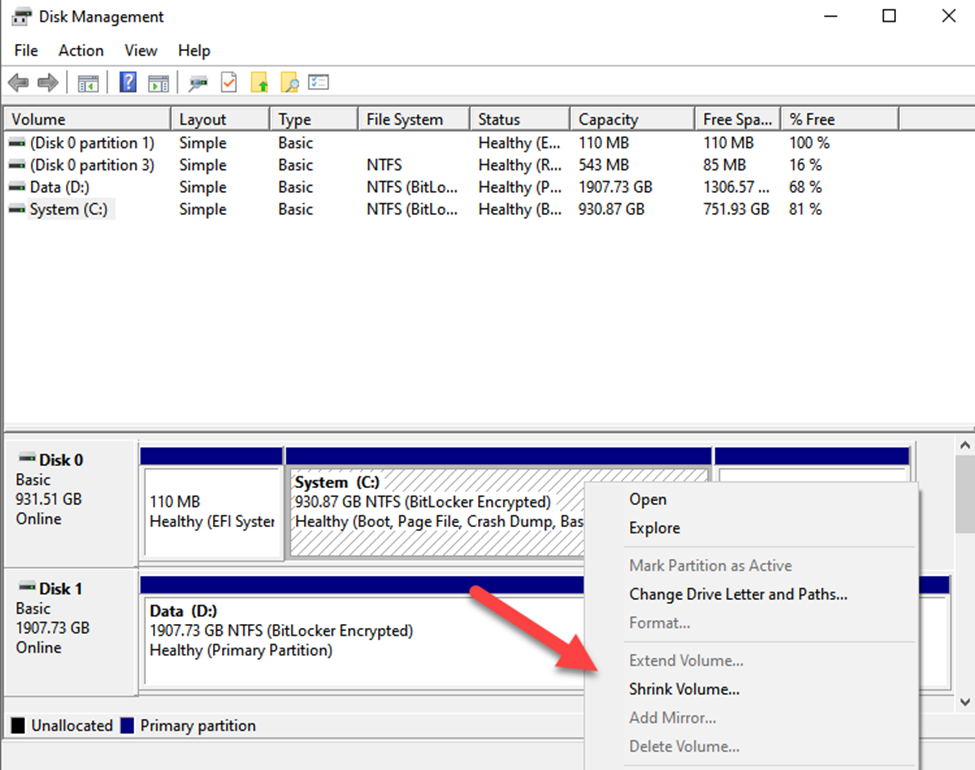
- 右键单击系统 (C:) 分区,然后从上下文菜单中选择"压缩卷"。
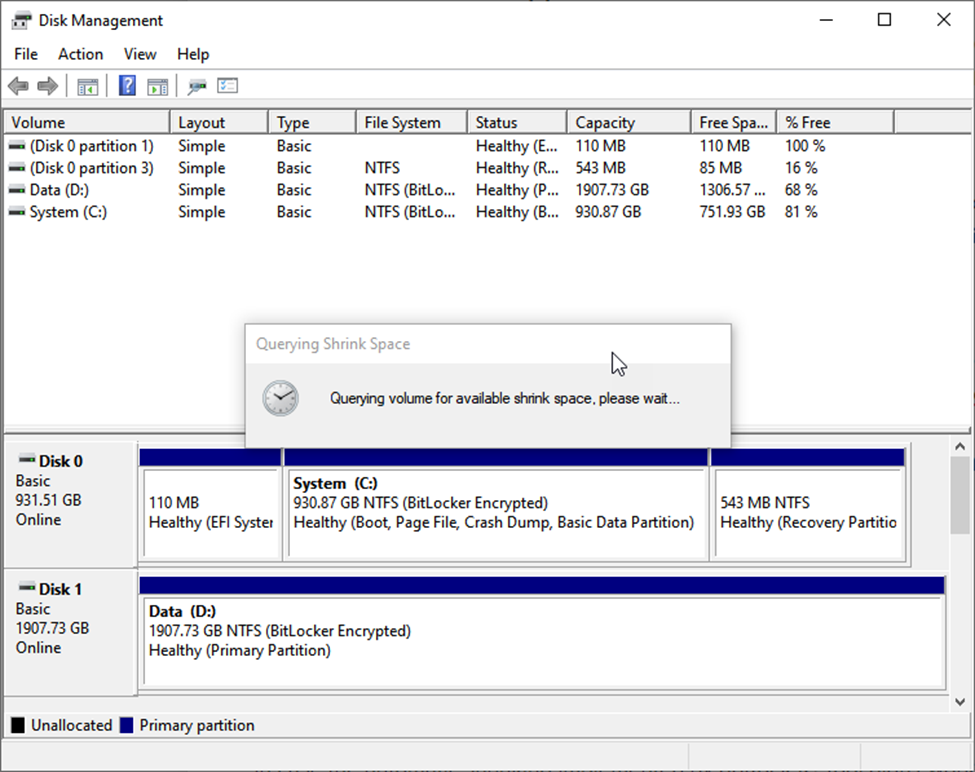
- 出现一个状态窗口,指示正在查询卷的可用压缩空间。
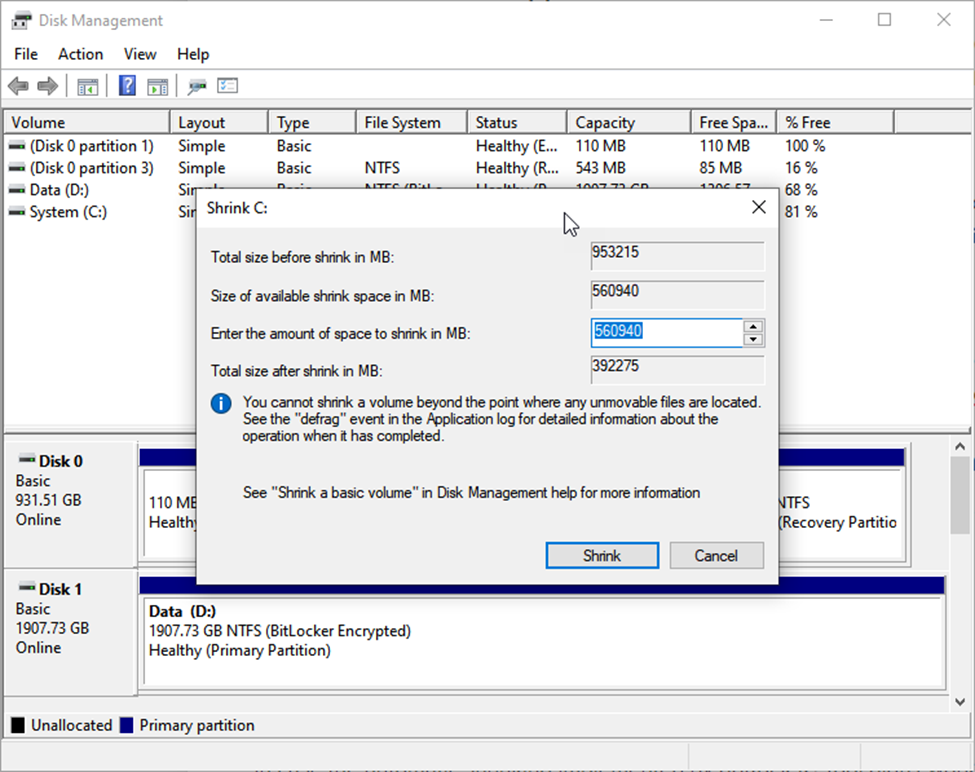
- 在"压缩 C:"窗口中,通过单击"压缩"按钮来接受默认值。
结束可选步骤:缩小源 (C:) 分区以加快过程
注意:
- 重新启动 PC,设置 BIOS 从克隆 ggRock 系统镜像的内部驱动器启动。
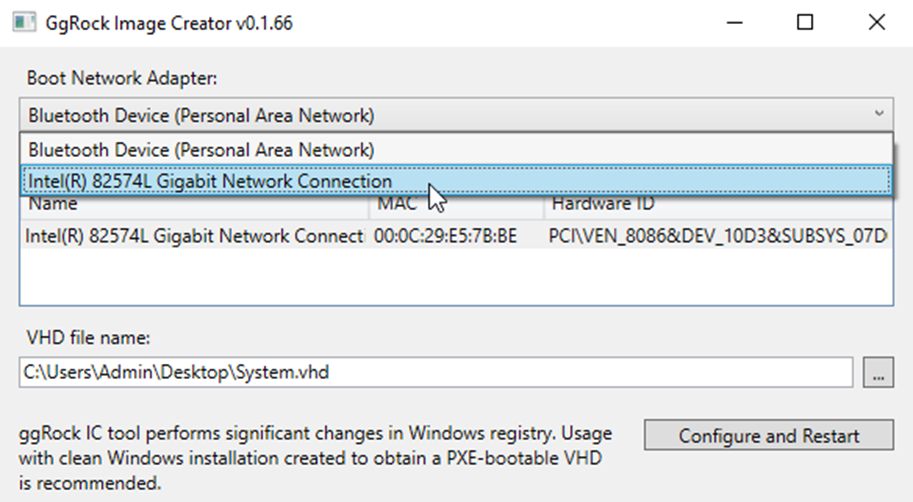
- 使用 ggRock IC 工具生成 VHD,捕获新 PC 或主板的网络驱动程序,从而将其添加到您的系统镜像。
- 重新启动系统,然后在所有 NIC(如有 Wi-Fi 则忽略)都在配置的网络适配器中后创建 VHD:
- 创建镜像后,将新生成的系统镜像复制到足够大的外部 USB 驱动器。
注意:
通常 .vhd 文件的大小为 12-13 GB,具体取决于您的 Windows 版本。可能需要最多 30 分钟,具体取决于您的 USB 驱动器和机器端口。
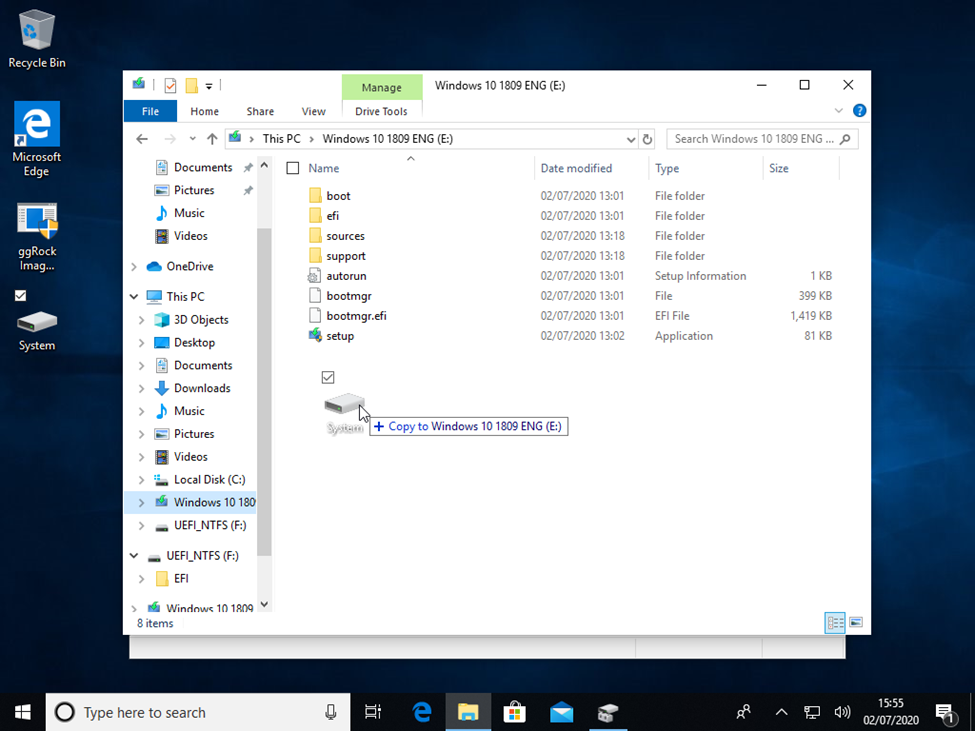
-
将包含新创建系统镜像的 USB 驱动器直接插入您的 ggRock 服务器。
-
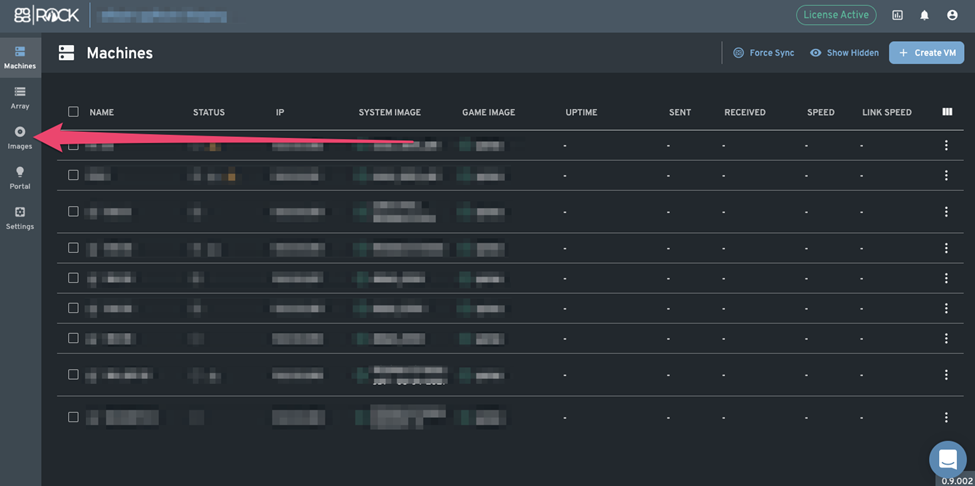
登录 ggRock Web UI,然后单击"镜像"选项卡。
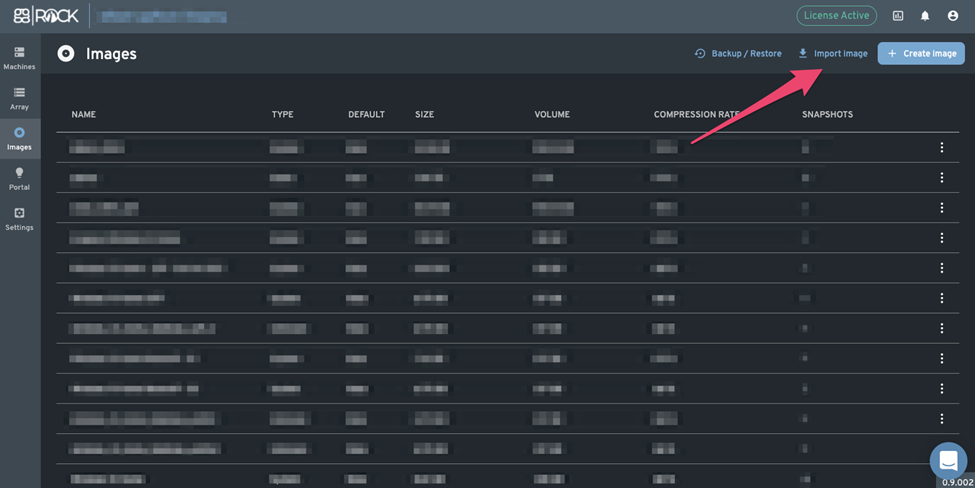
- 在"镜像"选项卡中,单击"导入镜像"按钮。
- 在"导入镜像"对话框中,单击"从 .VHD"按钮。
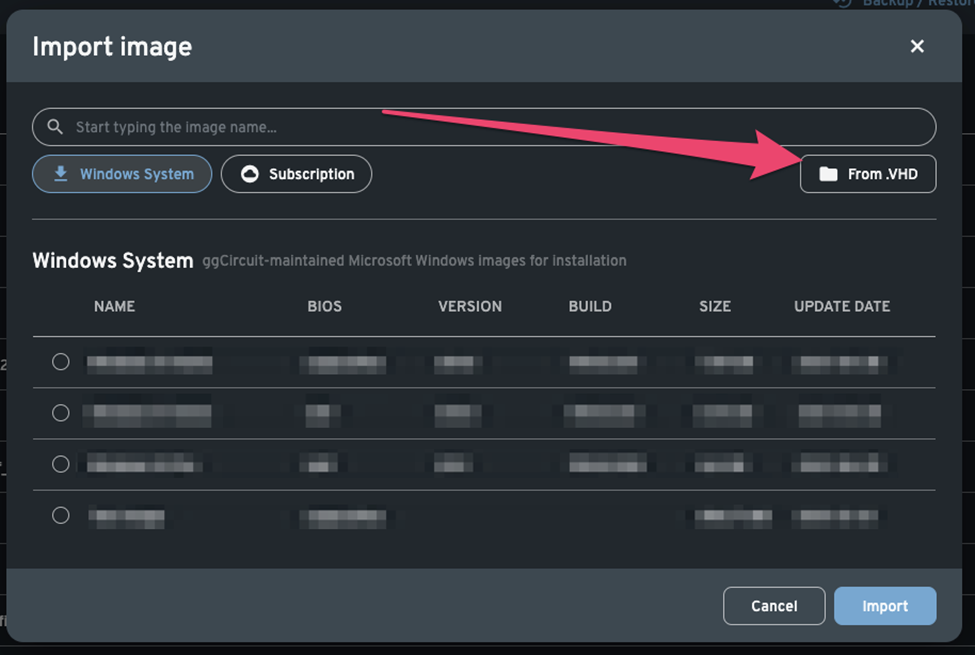
- 选择要从中导入镜像的磁盘,然后从磁盘中选择 VHD/VHDX 镜像。接下来为新导入的镜像提供一个名称,将镜像类型设置为"系统",并(可选)将其设置为默认。
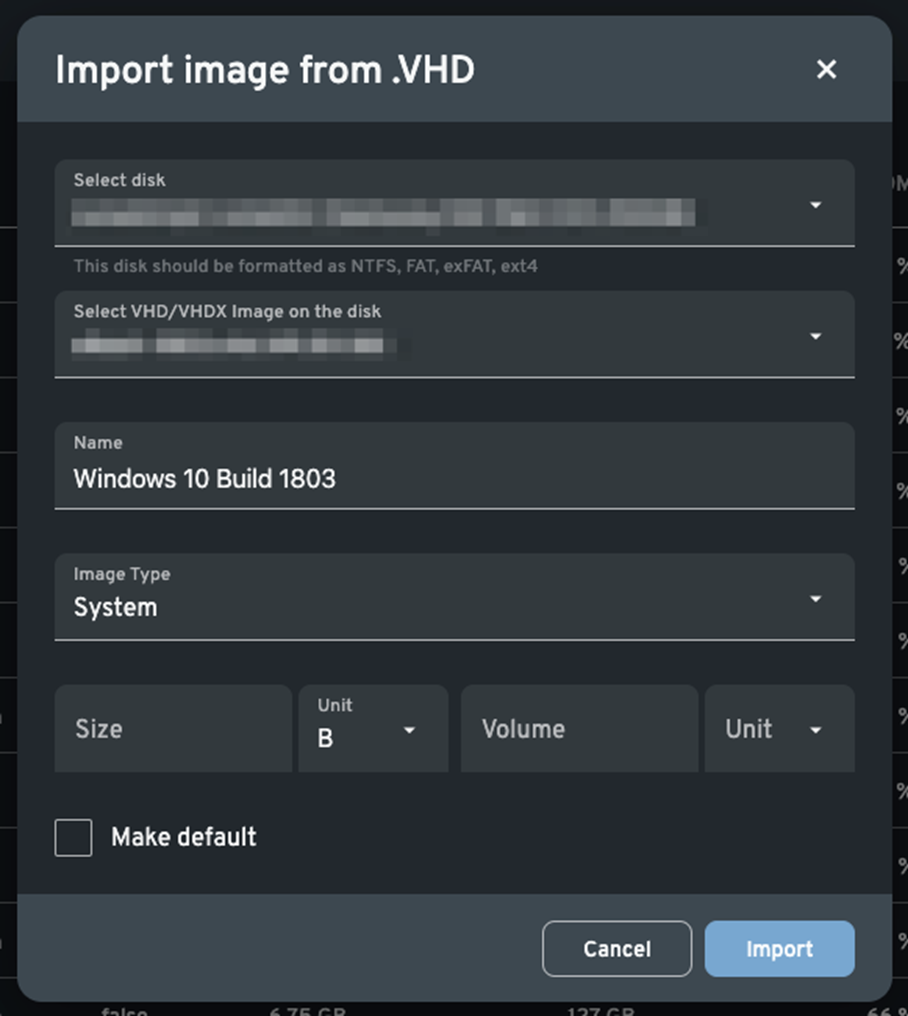
- 观察导入过程。
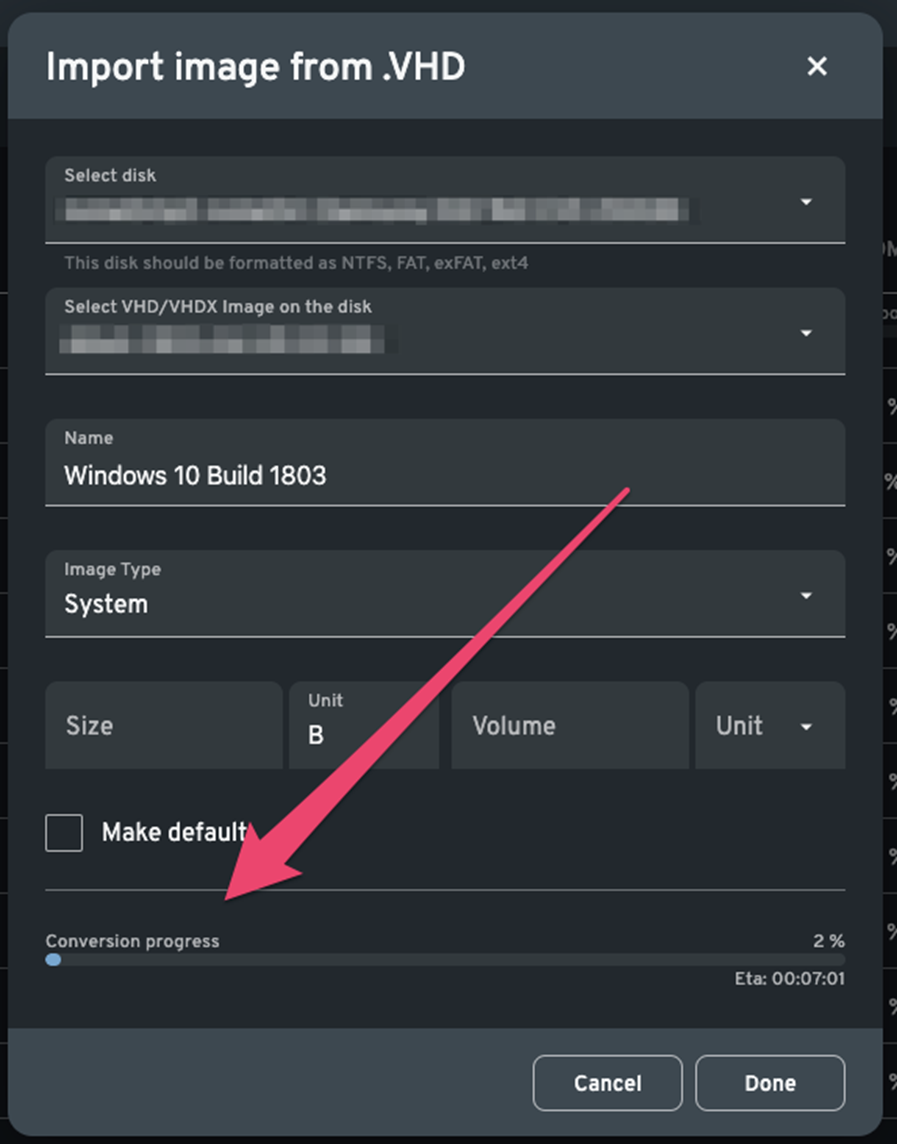
注意:
平均而言,ggRock 将在 USB 3.0 设备上花费约 30 分钟来导入和转换一个典型的 13GB 系统镜像为 ggRock 镜像格式。
- 确认镜像已成功导入、具有大小并设置为默认值(如果在导入时选中)。
- 测试启动客户端计算机以确认您的系统镜像现在支持两个主板。