

 English
 Español
 العربية
使用 ggRock 无缝启动流程向 ggRock 镜像添加新机器类型
使用 ggRock 无缝启动程序向 ggRock 镜像添加新的机器类型
本文详细介绍了使用 ggRock 无缝启动功能向现有 ggRock 系统镜像添加新的 PC/主板类型的流程。
问题
游戏中心内出现了新的机器类型或主板类型。
这种新型系统无法启动。
解决方案
在大多数情况下,您将能够简单地更新现有系统镜像,从而保留当前写入其中的所有数据(已安装的启动器、游戏等)。
常规流程概述
- 根据要更新的系统镜像,为 UEFI 或传统模式适当配置新机器的 BIOS,确保所述机器已关闭电源,并配置网络启动作为第一启动设备。
- 对所述系统镜像运行"添加新硬件"向导以开始该流程,然后打开新机器的电源以开始扫描和安装该机器类型在系统镜像中的网络驱动程序的流程。
1. 为将添加支持的机器配置 BIOS
根据用于构建当前系统镜像的模式,在 UEFI 或 传统 模式中配置将添加到系统镜像的机器的 BIOS。有关详细信息,请参阅 ggRock 安装手册中的 为网络/无盘 (PXE) 启动配置客户端机器,或查看主板制造商的手册。
2. 访问 ggRock Web UI
打开网络浏览器并访问 ggRock Web UI。
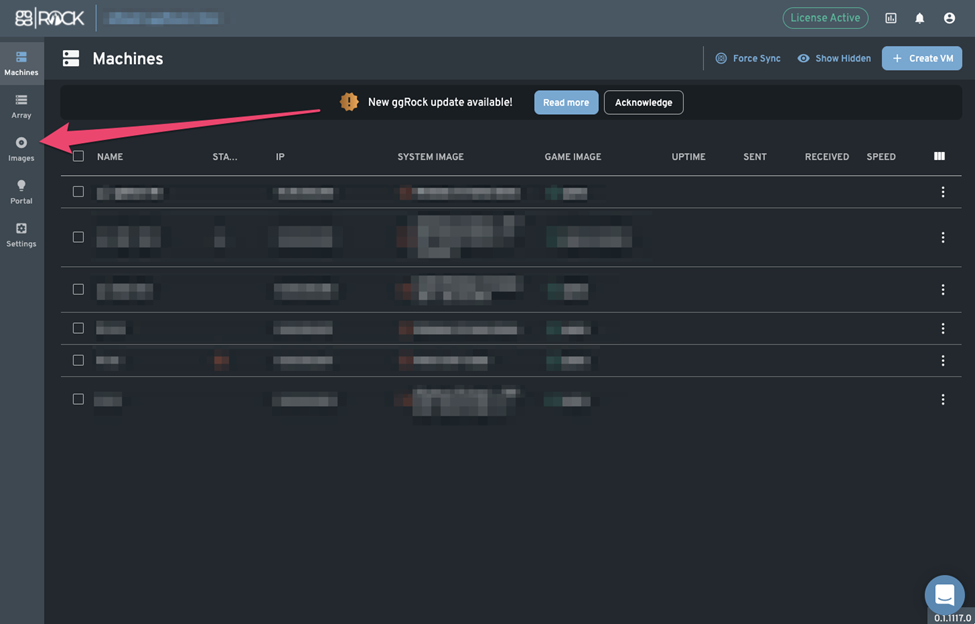
3. 在 ggRock Web UI 中点击"镜像"选项卡
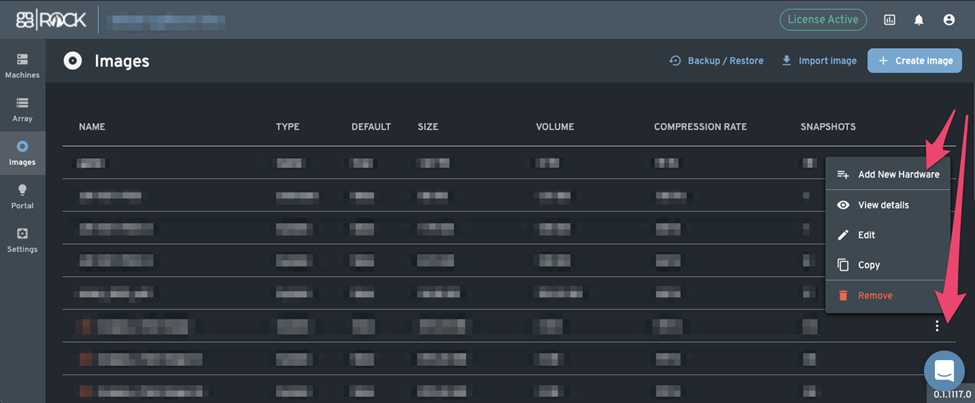
4. 单击要为其添加新硬件支持的镜像右侧的"镜像菜单"(溢出菜单),然后单击"添加新硬件"上下文菜单项
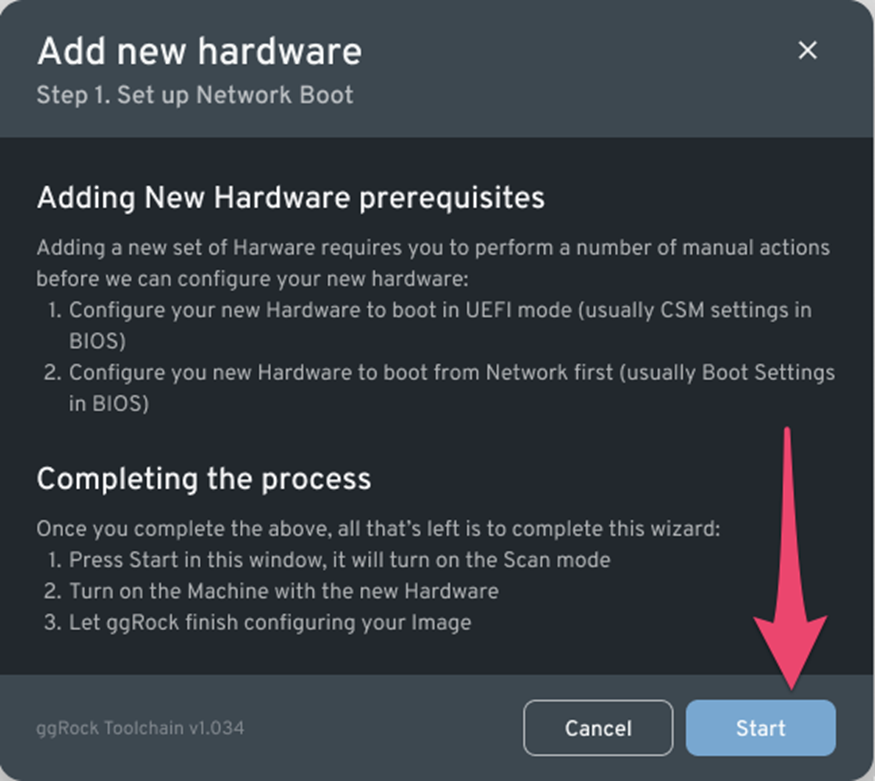
5. 继续执行"添加新硬件"向导的第 1 步,确认您的机器 BIOS 是根据当前系统镜像所使用的模式配置为 UEFI 或传统启动模式
单击"启动"按钮以继续。
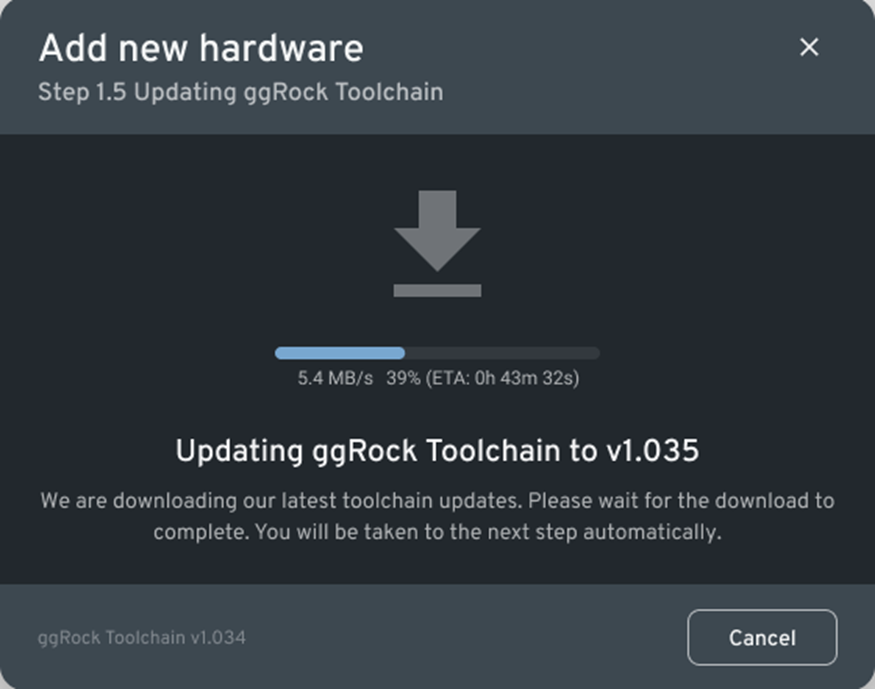
6. 等待"添加新硬件"向导的第 1.5 步(更新 ggRock 工具链)完成
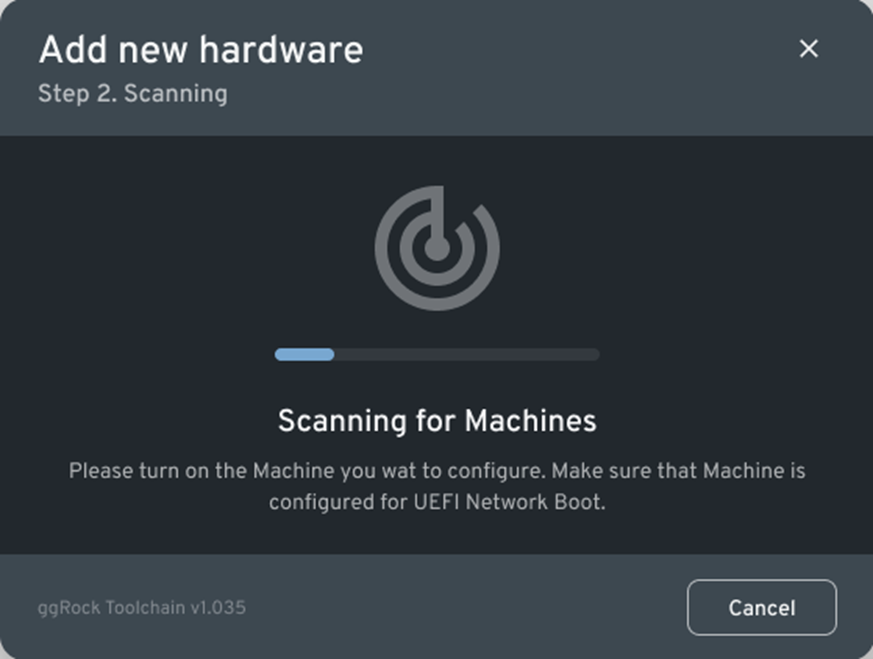
7. "添加新硬件"向导自动进入"扫描机器"模式
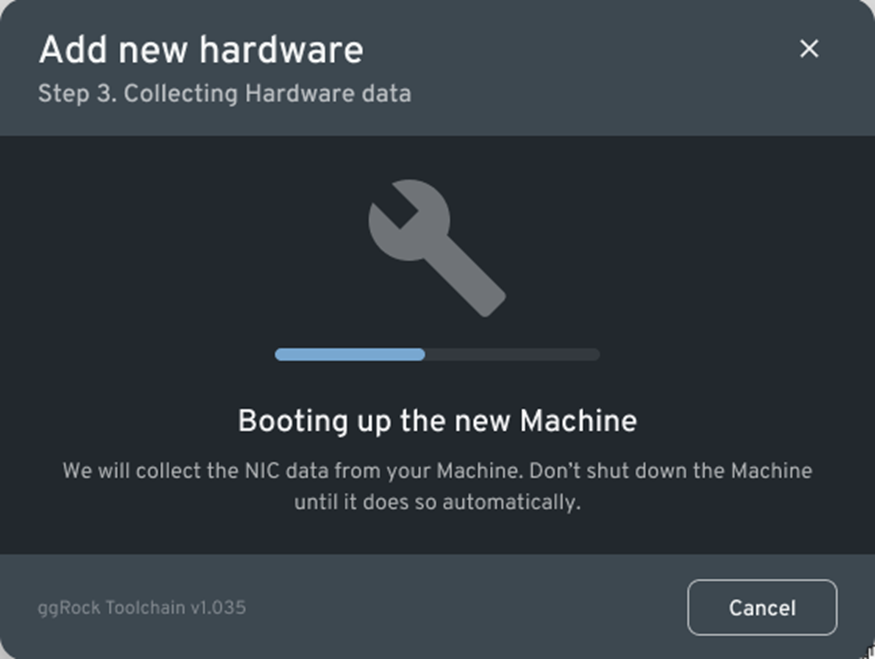
8. 等待"添加新硬件"向导自动进入"收集硬件数据"阶段
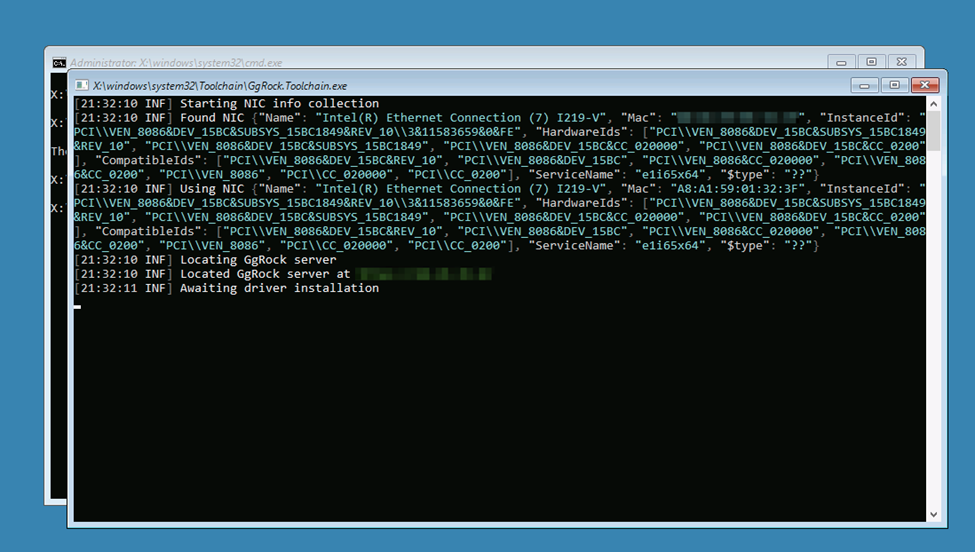
9. 等待"添加新硬件"向导自动进入"将 NIC 数据添加到镜像"阶段
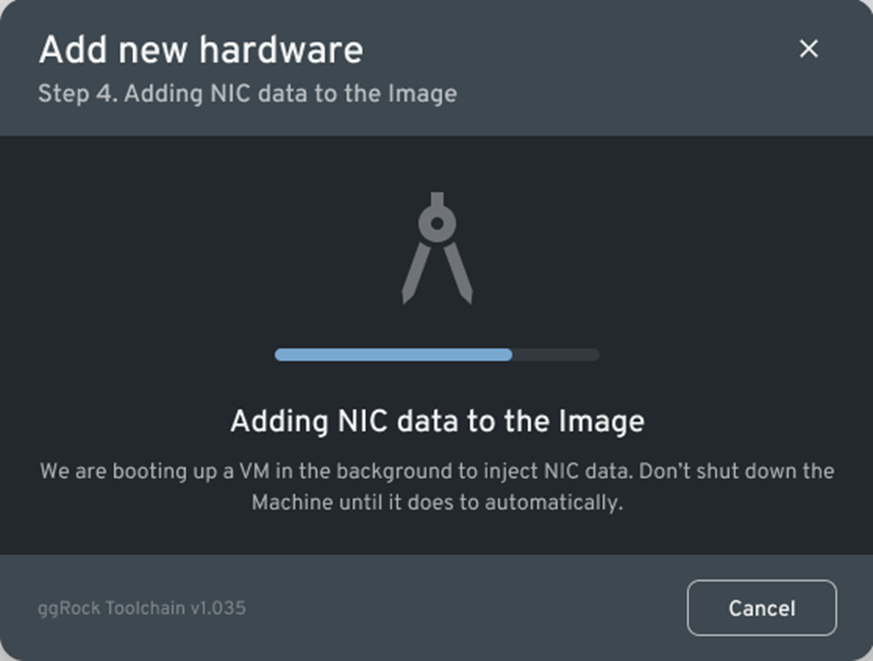
10. 等待"添加新硬件"向导自动进入"重新启动新机器"阶段
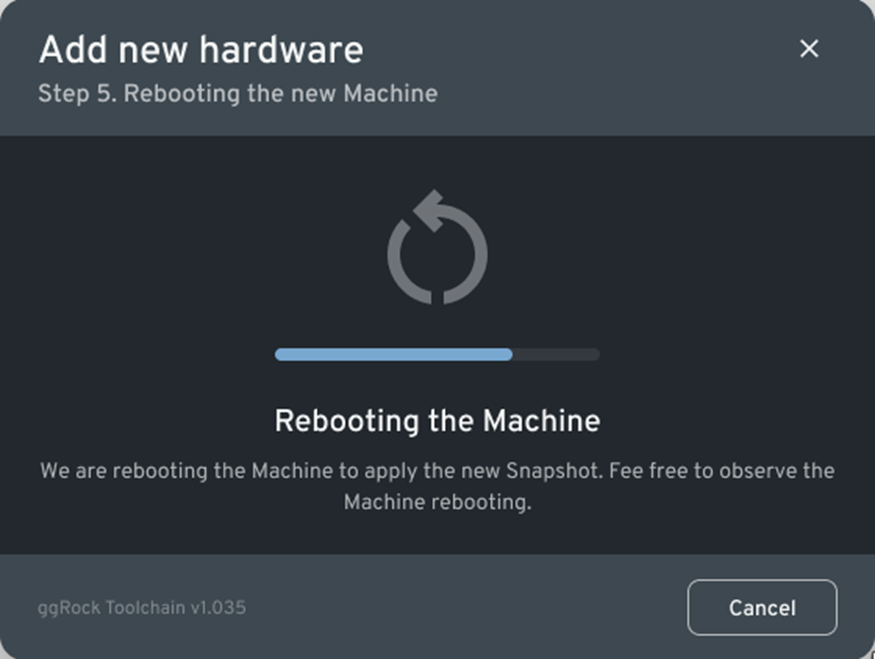
11. 观察"添加新硬件"向导已进入最后一步。单击"完成"按钮
12. 观察所述机器现已成功启动到您已添加其网络硬件的镜像