

 English
 Español
 العربية
使用 ggRock 更新游戏、应用或其他软件(从物理机器)
本文介绍了使用 ggRock 在物理机器上更新游戏、应用或其他软件的一般步骤。
问题
游戏、应用或其他软件包需要更新,但已安装的更新在重启时被删除(系统状态恢复)。
解决方案
总体步骤
- 打开您想要应用更改的机器
- 安装更新
- 关闭您想要应用更改的机器
- 提交回写
- 重启所有系统以确保更改传播到它们
完整步骤
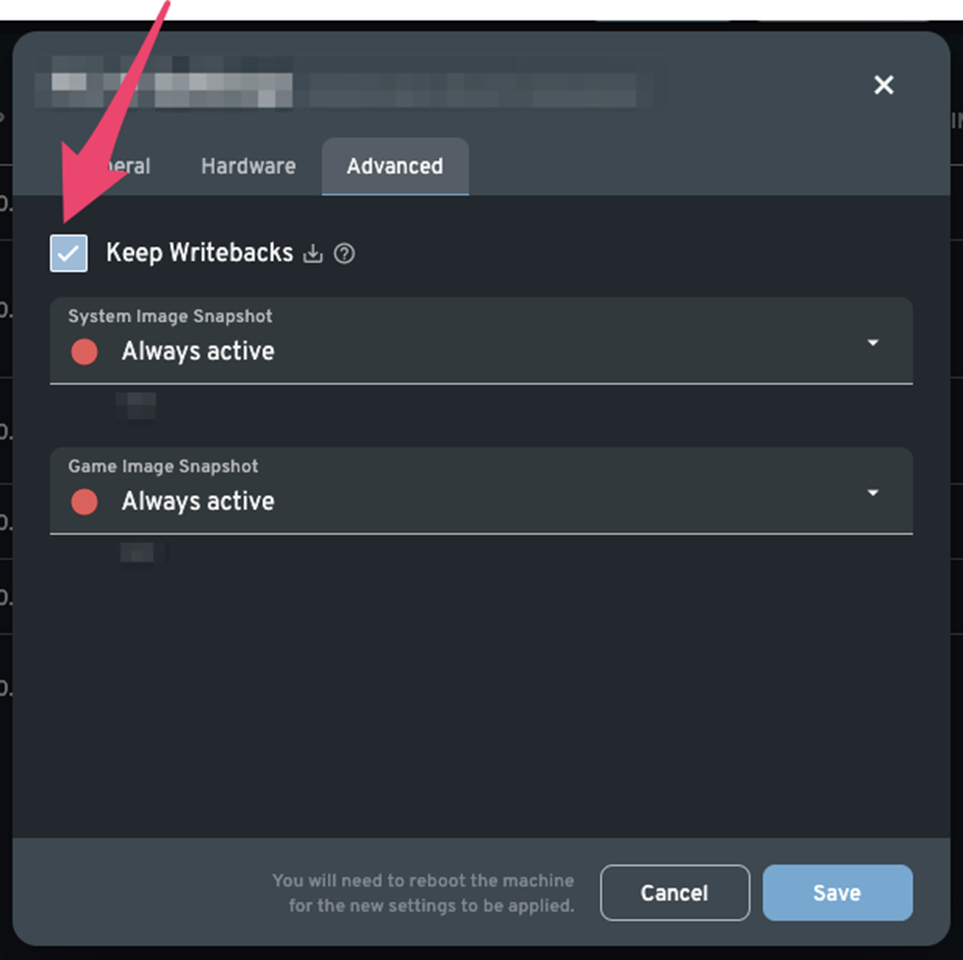
1. 在机器的设置中启用"保持回写"。
(见机器管理手册以获取更多信息)。
注意:
这是一项预防措施,以防您安装的更新需要重启 - 如果未启用"保持回写",更改将在重启时丢失。
2. 打开机器。
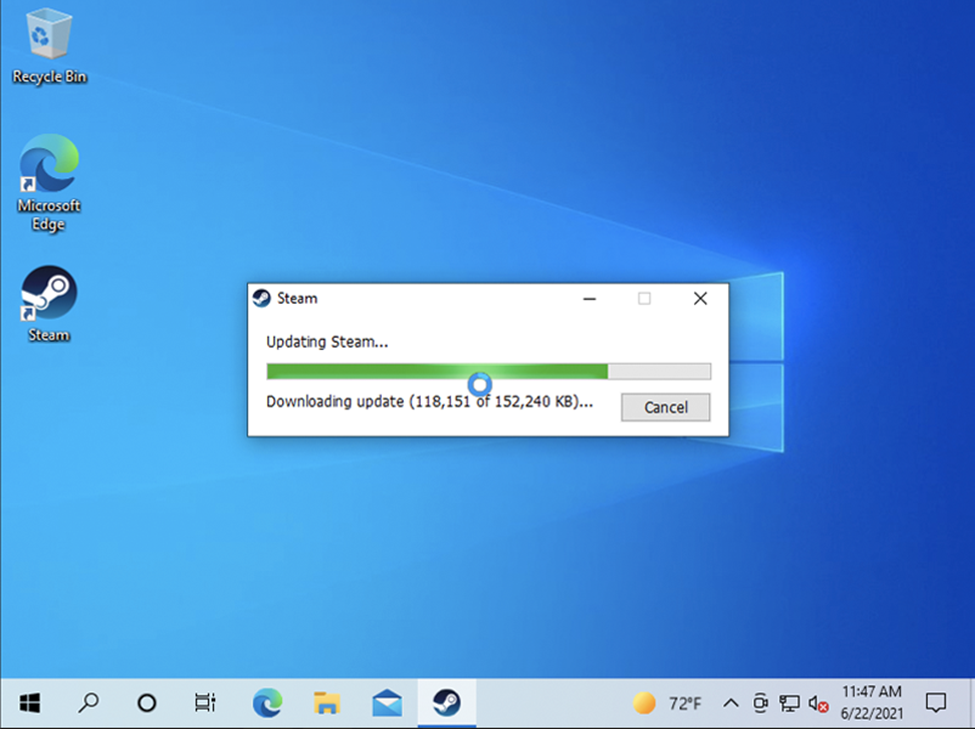
3. 安装您的中心所需的游戏、应用或其他更新。
打开您希望应用更新的游戏启动器、游戏或应用。
按照在任何标准计算机上的方式安装更新。
6. 关闭机器。
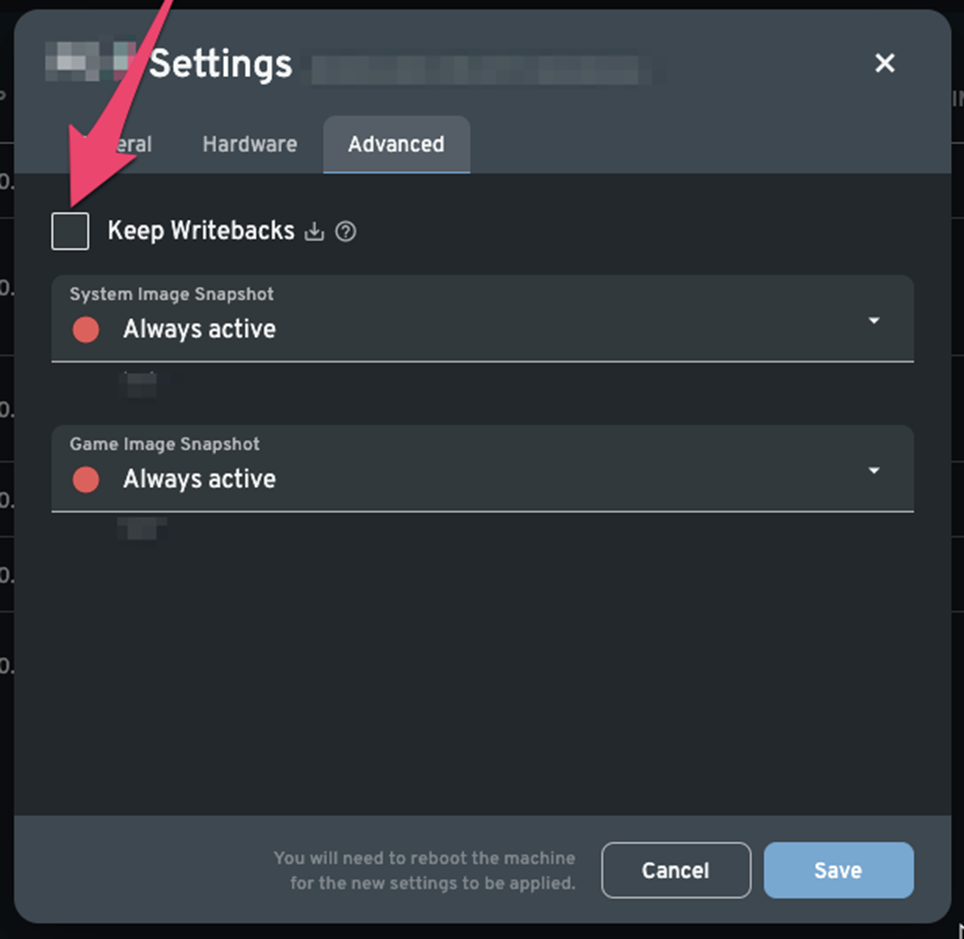
7. 在机器的设置中禁用"保持回写"。
(见机器管理手册以获取更多信息)。
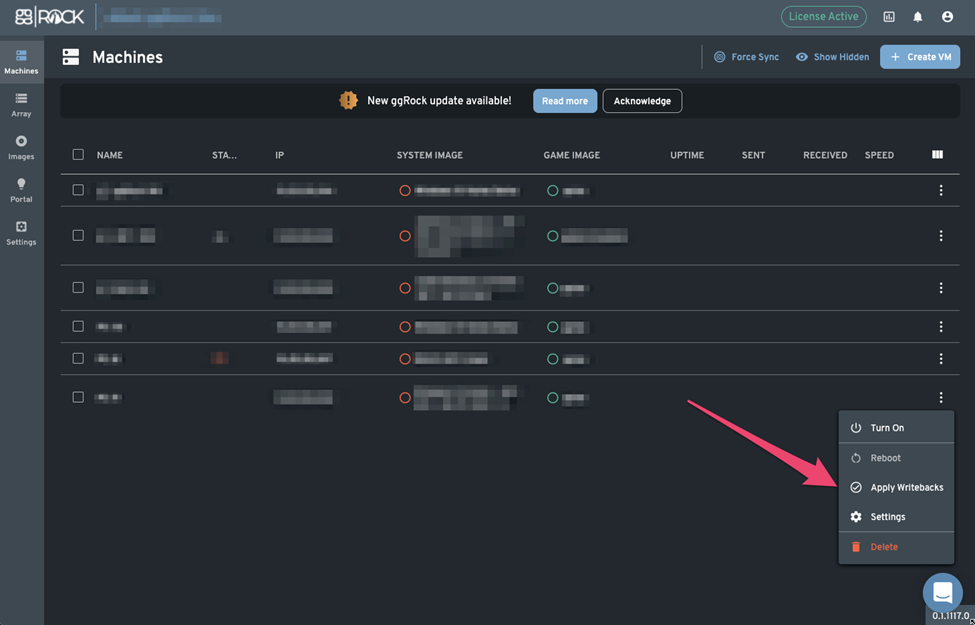
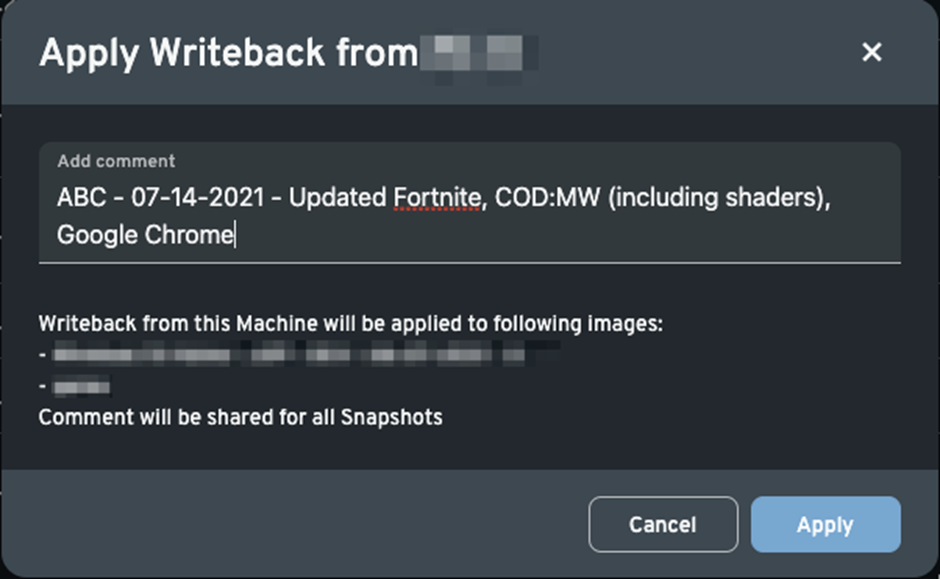
8. 应用回写。
(见应用回写以获取更多信息)。
在提示时输入注释(通常为管理员的缩写、日期和内容(例如更新的游戏、应用)。
示例:
ABC - 07-14-2021 - 更新了 Fortnite、COD:MW(启动以安装着色器)和 Google Chrome
9. 确认更新安装
启动使用您通过虚拟机更新的系统映像和游戏映像对的机器,然后确认游戏或应用更新已成功应用。
10. 重启所有机器
为了使更改生效,必须重启当前已启动的所有机器,以便新创建的快照变为活动状态。
附加信息
- 某些游戏或应用更新可能需要重启。在重启前请确保启用了"保持回写",以便您的更改不会丢失。
- 如果在您处理此机器时从另一台机器进行了更改和提交,将无法应用回写。请在更新游戏和应用时与您中心的其他管理员协调。
- 见"回写和快照的工作原理"以获取更多信息。