

 English
 Español
 العربية
ggRock 调度器
此功能允许用户为机器计划开启、重启或关闭操作。这也使用户能够轻松在为 PC 供电的本地驱动器与 ggRock 在 PXE 启动期间的接管之间切换 - 可以按机器进行,也可以全局进行。
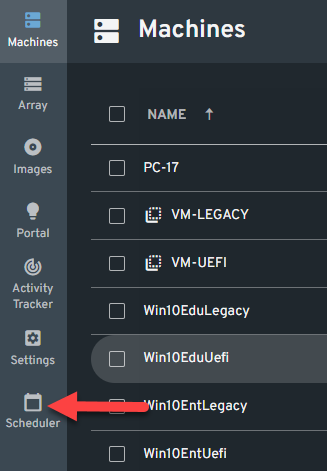
从 ggRock UI 的侧菜单中单击"Scheduler"。
Scheduler 页面将显示可用的机器以及您可以分配给您的机器的选项。
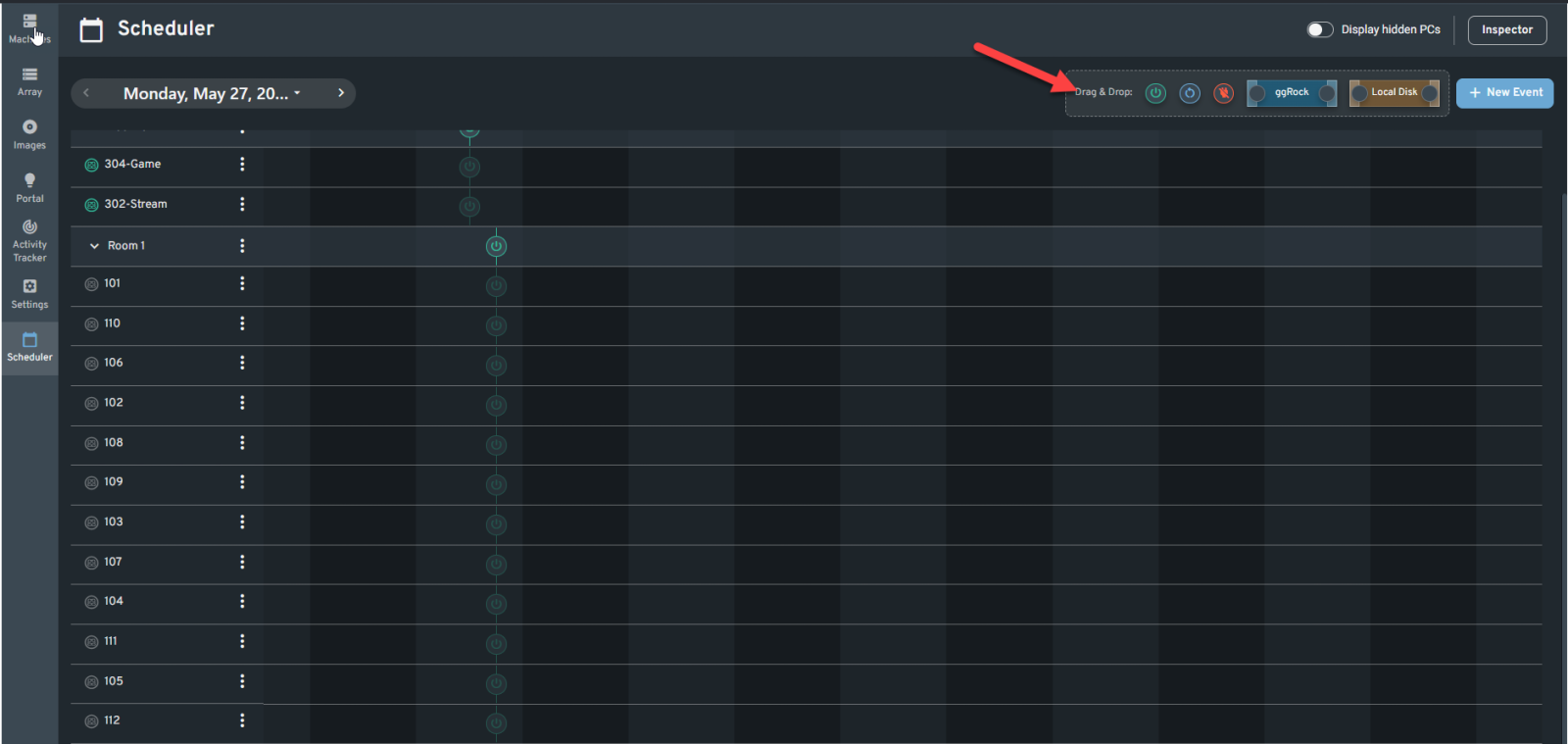

开启 - 启动机器
重启 - 重启机器
关闭 - 关闭机器
ggRock - 通过 PXE 启动机器
本地磁盘 - 通过本地驱动器启动机器
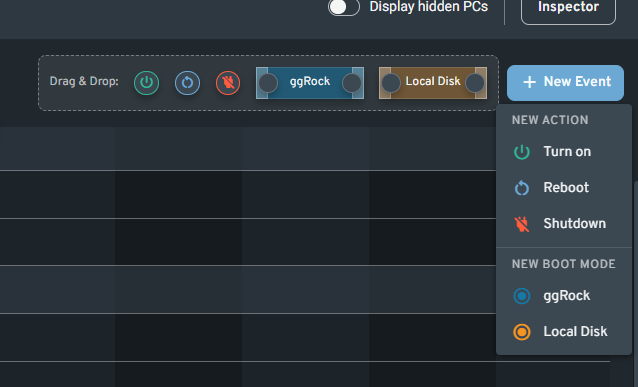
新建事件 - 让您手动创建事件,而不是拖放图标。
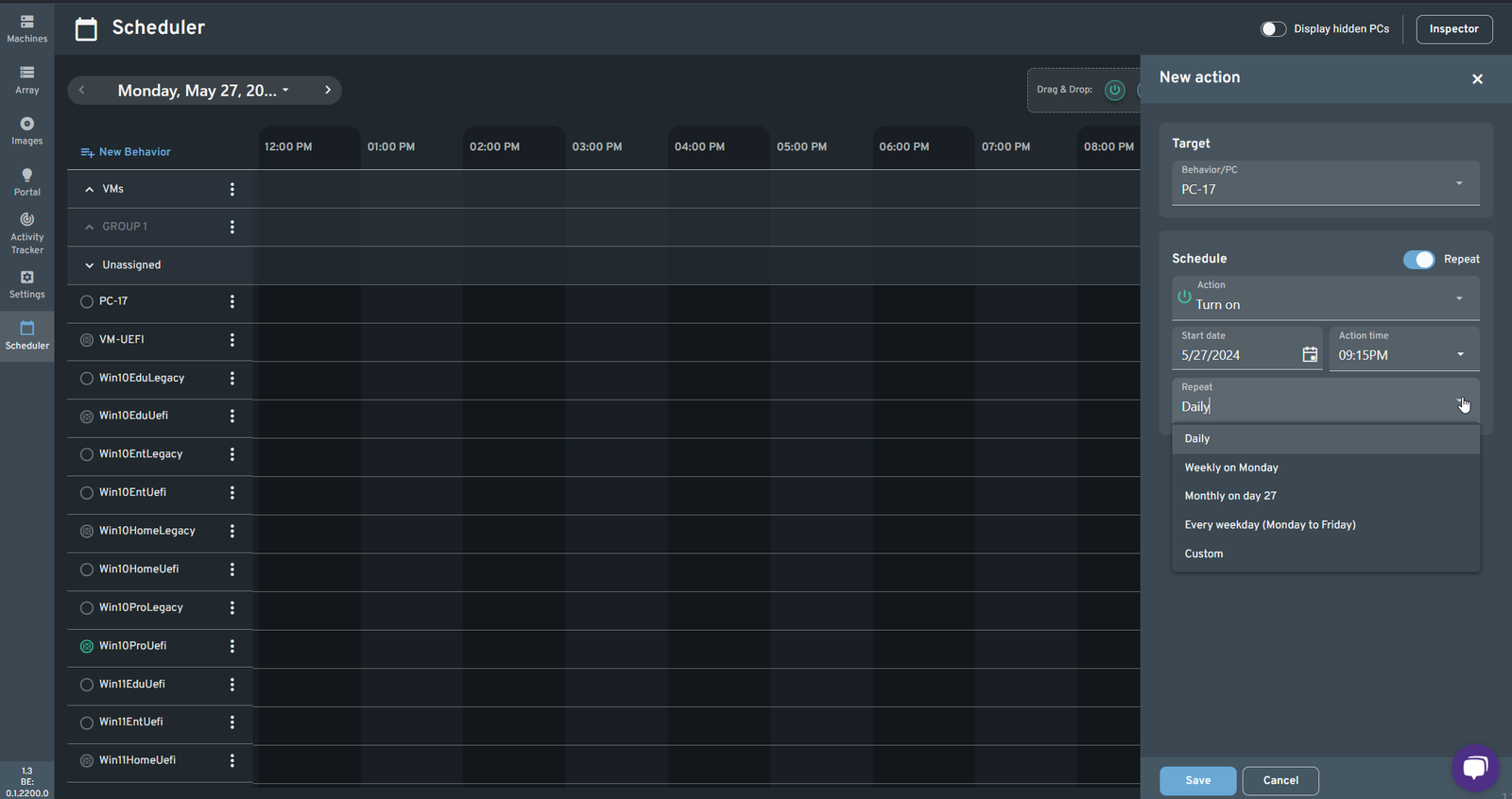
创建新操作或将图标拖动到时间线。打开新操作窗口
目标 - 让您选择需要计划的机器
开始日期 - 让您设置计划的开始日期
操作时间 - 让您设置所选操作的时间
重复计划 - 启用重复切换按钮将让您从每日、每周、每月甚至自定义重复计划中选择重复计划
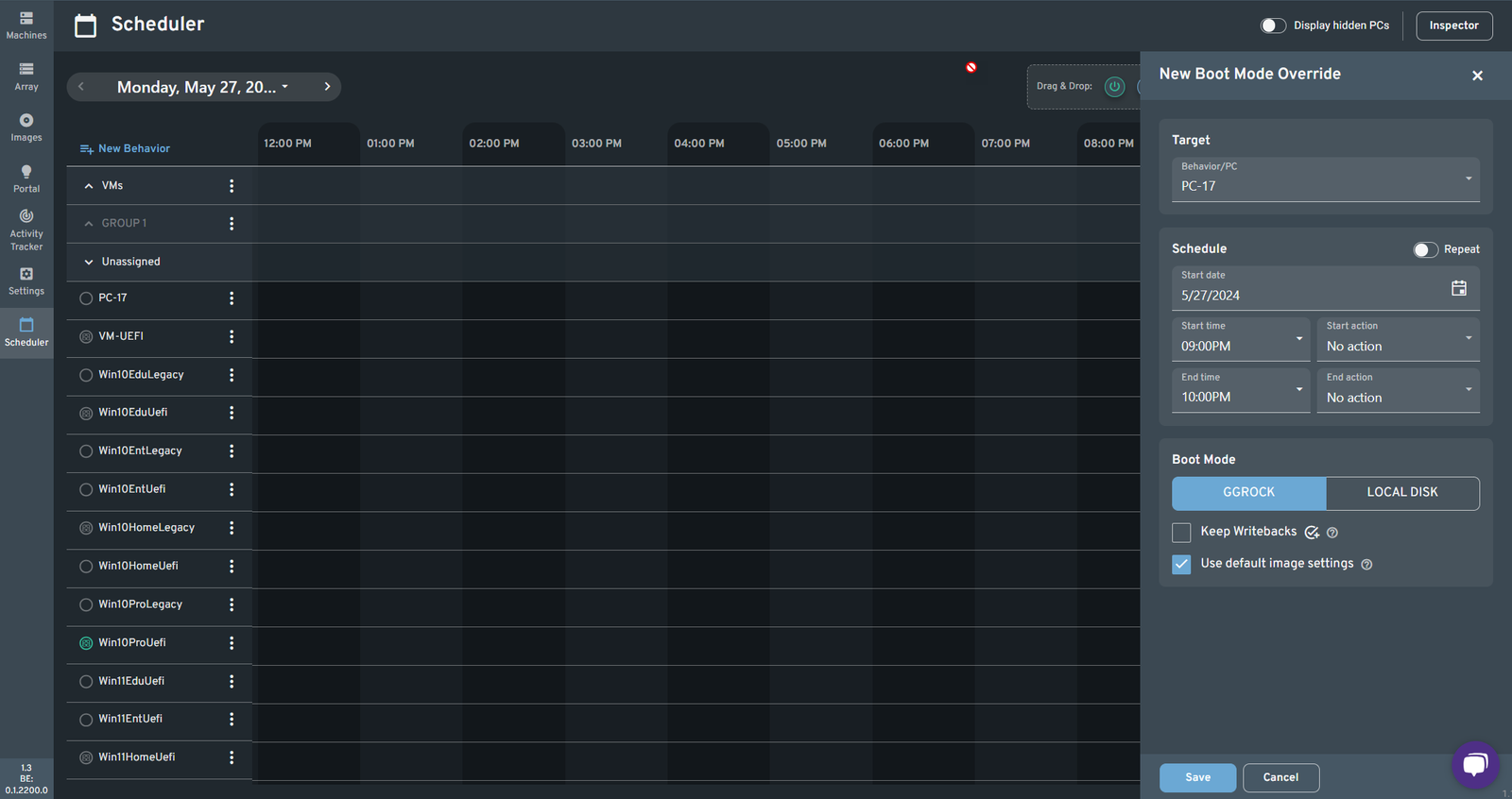
创建新的启动模式覆盖或将图标拖动到时间线。打开新的启动模式窗口:
目标 - 让您选择需要计划的机器
开始日期 - 让您设置计划的开始日期
开始时间 - 让您设置所选操作的开始时间
开始操作 - 让您根据开始时间期间的机器状态选择操作
结束时间 - 让您设置所选操作的结束时间
结束操作 - 让您根据结束时间期间的机器状态选择操作
重复计划 - 启用重复切换按钮将让您从每日、每周、每月甚至自定义重复计划中选择重复计划
启动模式 - 让您选择通过 ggRock 或其本地磁盘启动机器。
添加 ggRock 行为
行为被定义为描述机器行为的相关条目的集合。类似于我们 ggLeap 自己的 PC 组功能。它让您将计划应用于某些机器。
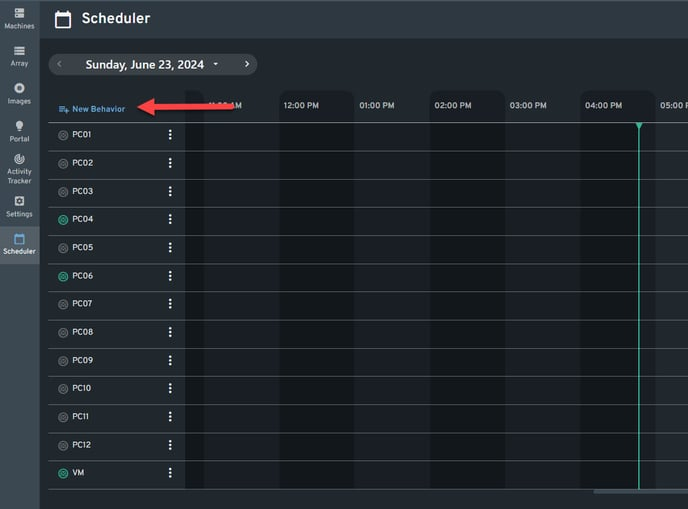
从 ggRock 菜单中选择"Scheduler",然后单击"New Behavior"
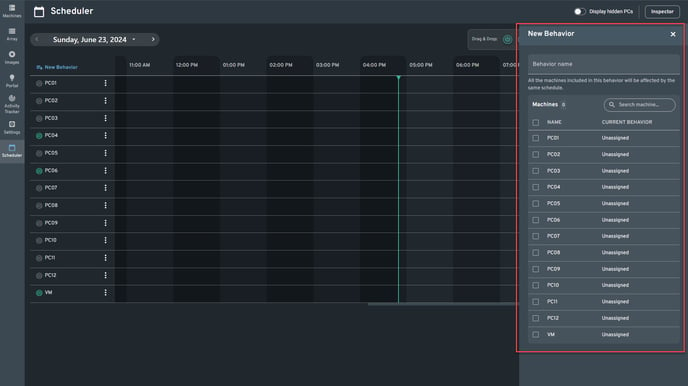
将弹出一个新窗口,让您输入新的行为名称并选择要添加到此行为中的 PC。
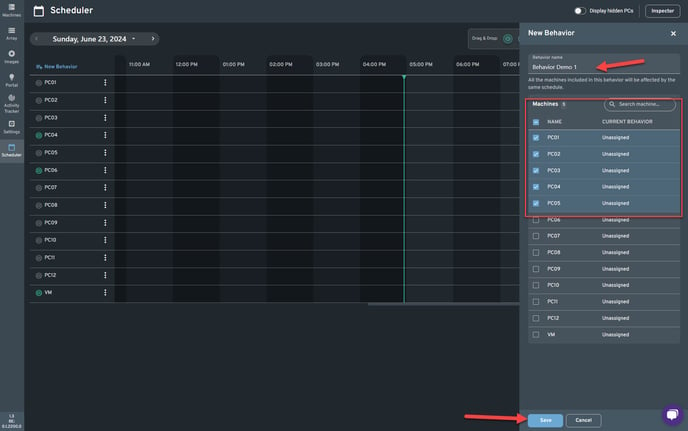
输入行为名称并选择要包含在此行为中的机器,然后单击保存。
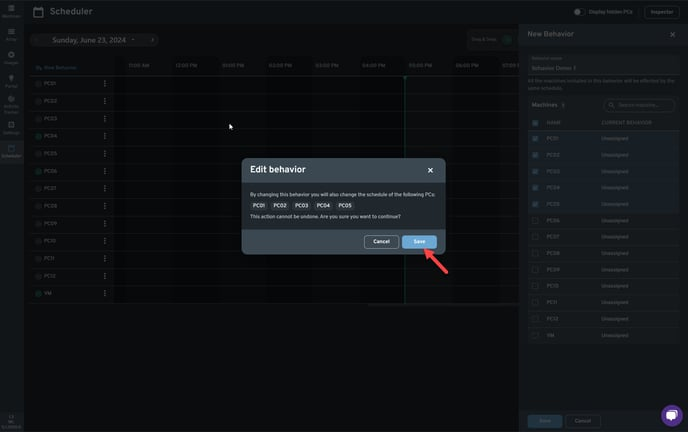
保存后,您将在 Scheduler 页面上看到该行为,单击下拉箭头将显示添加到此行为中的机器列表。
单击行为的 Kebab 菜单,您将看到以下选项:
编辑行为
复制计划
粘贴计划
删除行为
编辑行为 - 让您编辑行为名称。它还允许您添加或移除包含在此行为中的机器。
复制计划 - 这将让您复制某个行为的计划,意图将其应用于另一个行为
粘贴计划 - 从另一个行为复制计划后,粘贴选项应该被启用。
删除行为 - 删除行为,包括在其下创建的所有计划。