

 English
 Español
 العربية
ggRock 虚拟机管理手册
本文将帮助用户设置 ggRock 虚拟机 (VM),以及管理和操作它们
此功能允许您根据现有的 ggRock 镜像创建运行虚拟机。这使您能够以任何方式远程操作镜像。
我们在中心看到的主要应用是远程更新游戏,无需启用任何客户端机器,完全可以从任何地方通过网络浏览器进行,无需特殊软件。
启用虚拟机
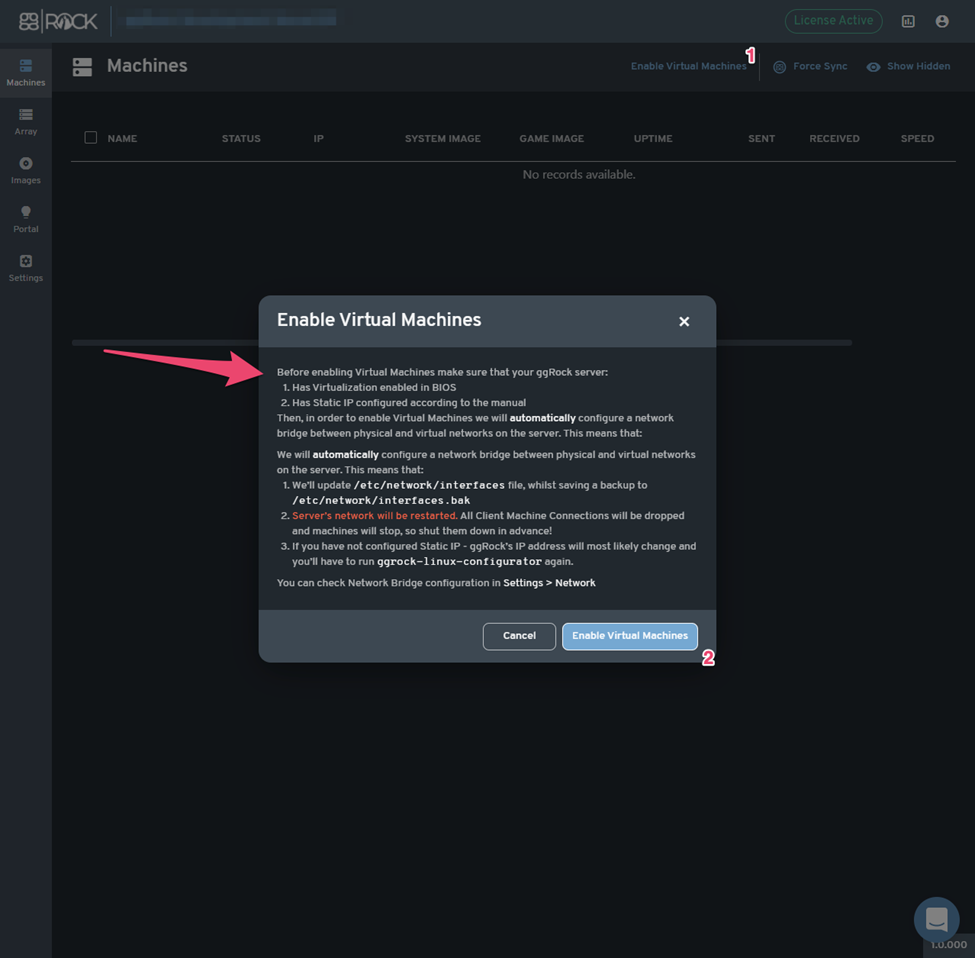
步骤 1. 检查虚拟机是否已启用
如果您安装的 ggRock 版本为 0.1.537 之后,则应立即获得虚拟机功能。这可以通过是否存在"创建虚拟机"按钮来确认,如下所示:

步骤 2. 检查先决条件
确保您已完成以下操作:
- 虚拟机尚未启用
- 在服务器 BIOS 中启用了虚拟化
- 按照 本手册 配置了静态 IP
!警告!
不要在未确认上述先决条件的情况下启用虚拟机。只有在您确认后,才能启动虚拟机配置。这应该是即时的,一旦页面刷新(如果 5 秒后还未刷新,请手动刷新)- 您应该能够创建虚拟机。确保在没有客户端机器运行的情况下启用虚拟机,因为运行中的机器将被强制断开连接。
步骤 3. 启用虚拟机
按照以下步骤操作,确保所有其他(物理或虚拟)机器都已关闭。
创建虚拟机
要创建虚拟机,请确保根据启用机器部分启用了虚拟机。完成后,您应该能够在机器部分看到创建虚拟机操作项。
启动虚拟机创建后,将显示以下模式框

以下是上述设置的详细说明:
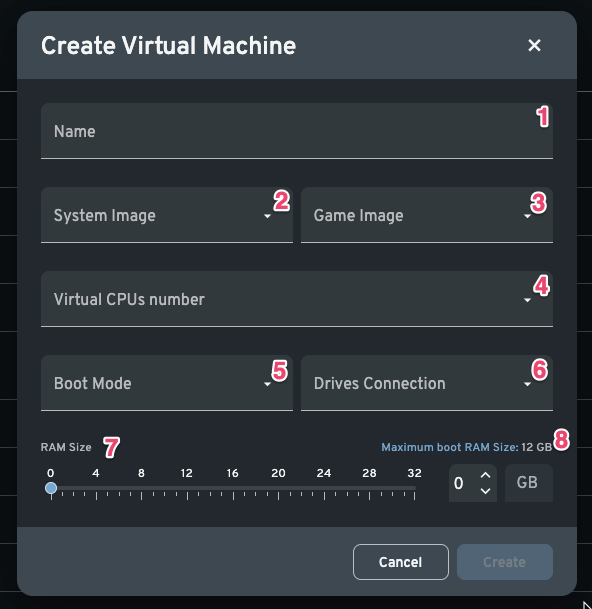
- 虚拟机的名称。这是必需的
- 系统镜像选择器。允许用户选择要在虚拟机上使用的操作系统镜像
- 游戏镜像选择器。允许用户选择要在虚拟机上使用的游戏镜像
- 虚拟 CPU 数量。最低推荐值为 2 个 vCPU
您想为虚拟机分配多少个 vCPU。通常一个 vCPU 占用服务器上的一个线程 - 启动模式,选项 - Legacy、UEFI
- 如果您的操作系统镜像是使用 Legacy PXE Boot BIOS 设置为客户端机器创建的,请选择 Legacy
- 对于使用 UEFI PXE Boot BIOS 设置的机器,请选择 UEFI
- 驱动器连接,选项 - 本地驱动器、网络
- 如果您需要最高速度且网络选项不可用,请选择本地驱动器。这将直接连接到服务器上阵列中的镜像,没有网络瓶颈或开销
- 如果您想排除客户端机器启动的任何问题、驱动程序问题,或只是对操作系统镜像的正确运行进行健全性检查,请选择网络。如果虚拟机通过网络与给定的操作系统镜像配合使用 - 那么它很可能已正确设置
- RAM 大小,滑块范围从 0 到 32 GB。最低推荐值为 4GB
此设置控制给定虚拟机可用的 RAM 数量 - 最大启动 RAM 大小。此设置限制给定 ggRock 服务器上所有虚拟机可用的 RAM 数量。您可以在 此处 了解更多关于控制它的信息。单击该链接将允许您更改此设置
一旦您准备好并满意这些设置,就可以点击创建。这样做后,将出现一个新的机器条目,其名称旁边有一个虚拟机图标,如下所示
在机器页面上管理虚拟机

您可以通过点击虚拟机所在行最右边的三点图标来访问机器菜单,从而控制虚拟机的各个方面
在此屏幕上,您可以看到常规机器菜单部分 1-3、7-8,以及三个新选项 (4-6):
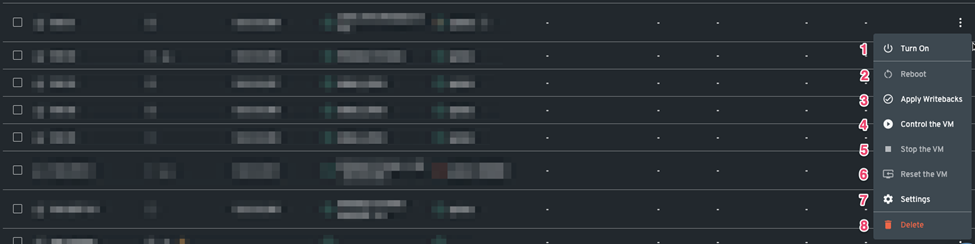
- (4) 控制虚拟机
此选项允许用户打开虚拟机控制视图,其中包含作为网页一部分的实际虚拟机监控程序,允许直接与虚拟机交互 - (5) 停止虚拟机。仅在虚拟机在线后可用
强制停止虚拟机,关闭方式与使用物理 PC 上的电源按钮相同 - (6) 重置虚拟机。仅在虚拟机在线后可用
重置虚拟机 - 有效地停止它并重新启动它
控制虚拟机页面
控制虚拟机页面是管理虚拟机各个方面的专用场所,包括实际的系统交互。禁用虚拟机后,它看起来像这样
此处的每个按钮都提供不同的功能:

- 返回机器列表
- 直接删除虚拟机
- 将此机器的写回应用到两个镜像。阅读 此处 了解有关写回的更多信息。
- 打开虚拟机设置模式框。阅读此处了解有关虚拟机设置的更多信息
- 打开或关闭虚拟机
- 当虚拟机开启时正常重启虚拟机,但仅当 ggLeap 在虚拟机上存在并同步时
这是一旦您启动并运行虚拟机后,控制虚拟机页面的样子。
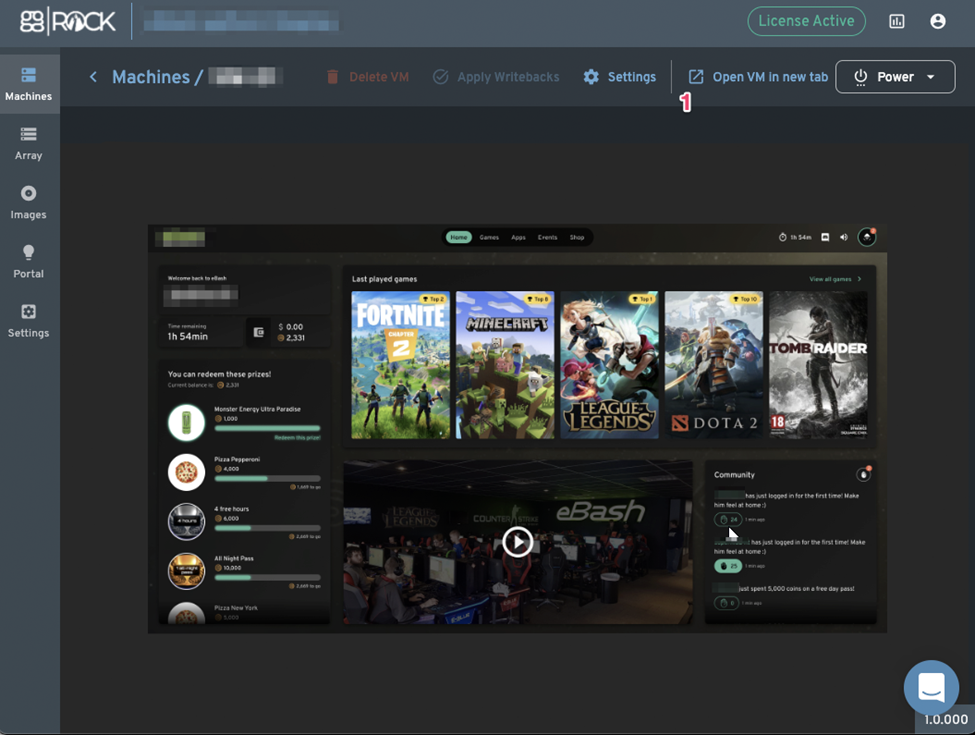
- 单击在新标签页中打开将仅在新标签页中打开虚拟机交互区域,如果需要,您可以按 F11 进入全屏模式
虚拟机设置
虚拟机设置模式框与客户端机器设置模式框基本相同。唯一的区别是底部的额外虚拟机设置选项卡和名称字段的略微不同的功能
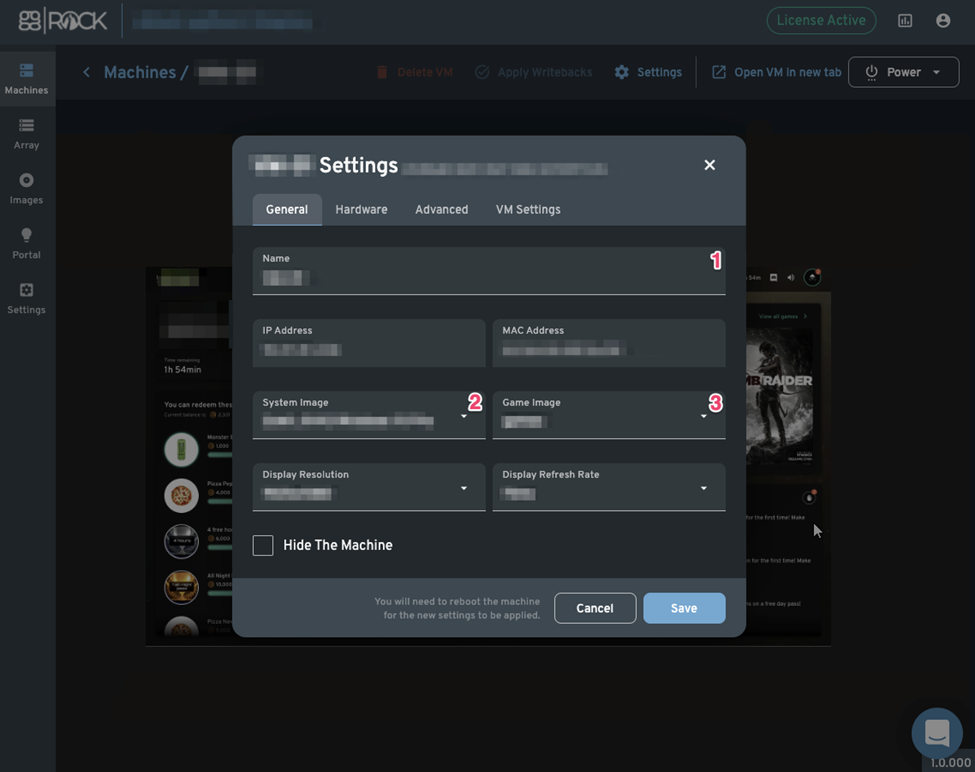
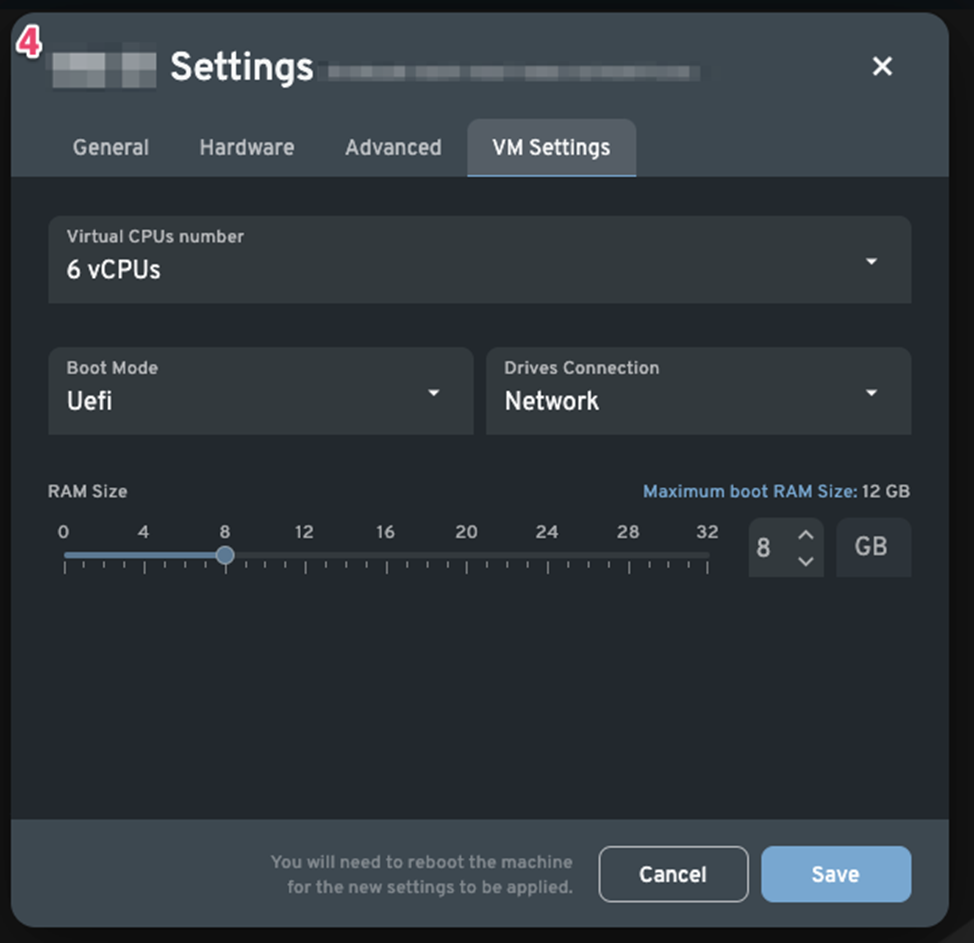
在上面的屏幕截图中,您可以随时更改:
- 更改虚拟机的名称
- 调整与虚拟机一起使用的操作系统镜像
- 调整与虚拟机一起使用的游戏镜像
- 在虚拟机离线后调整任何其他虚拟机设置
此菜单也可从机器页面获取。