

 English
 Español
 العربية
如何在RAID0和RAID10之间转换您的阵列
问题
如果在 ggRock 服务器构建时您未配置冗余或校验冗余驱动器配置,您的数据可能面临电源中断、驱动器故障、意外驱动器移除或其他可能导致数据丢失的问题的风险。如果您希望转换回来,只需反向执行这些步骤。
解决方案
RAID0 至 RAID10
-
备份镜像以防止数据丢失。请参考"备份镜像"了解更多信息。
-
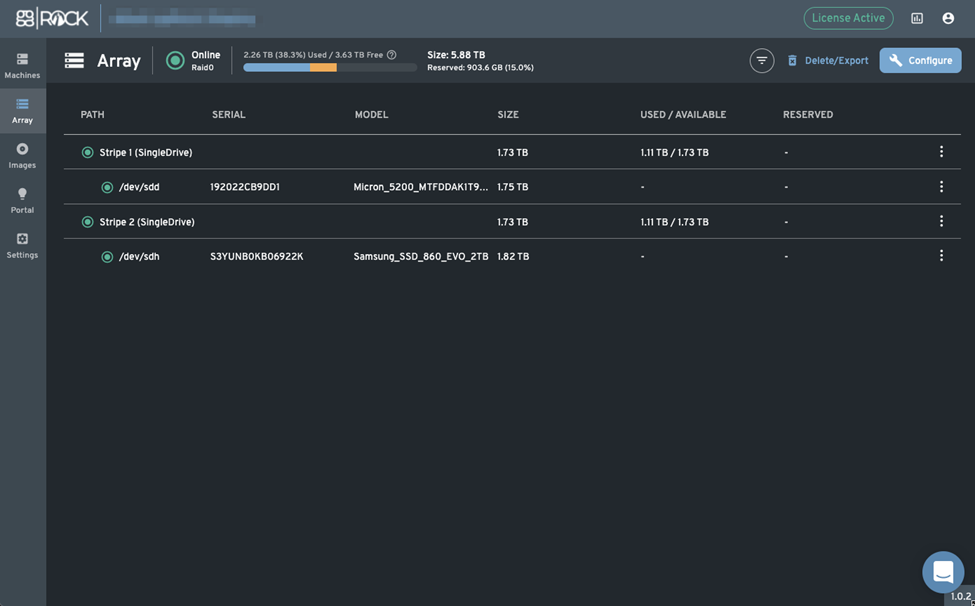
单击 ggRock Web UI 左侧菜单栏中的"阵列"选项卡。观察初始 RAID0 阵列配置,其中包含两个(或更多)条带,每个条带中只有一个驱动器。
-
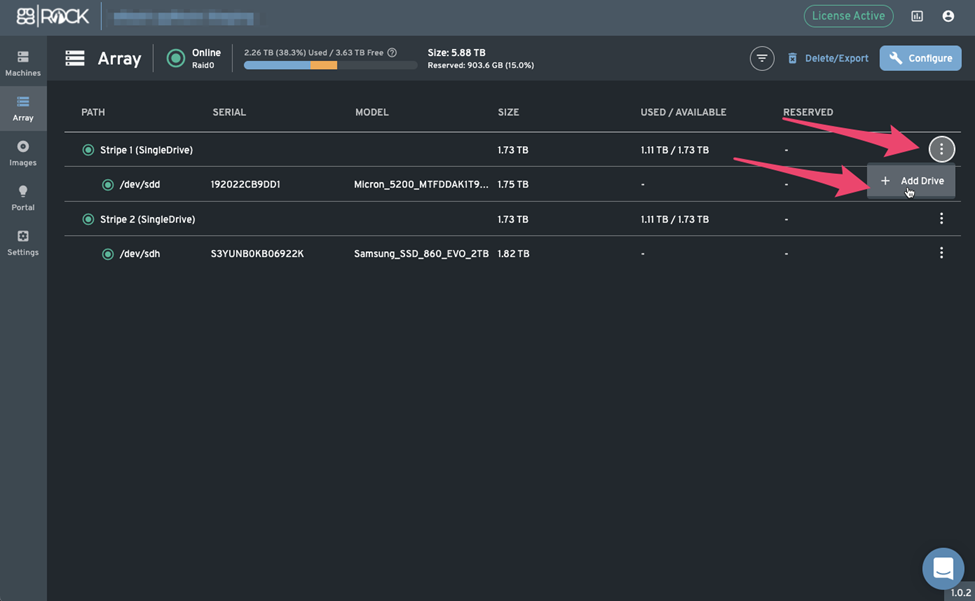
从"阵列"屏幕中,单击"条带 1(单驱动器)"旁边的"阵列"菜单(三个竖点),然后单击"+ 添加驱动器"上下文菜单项。
-
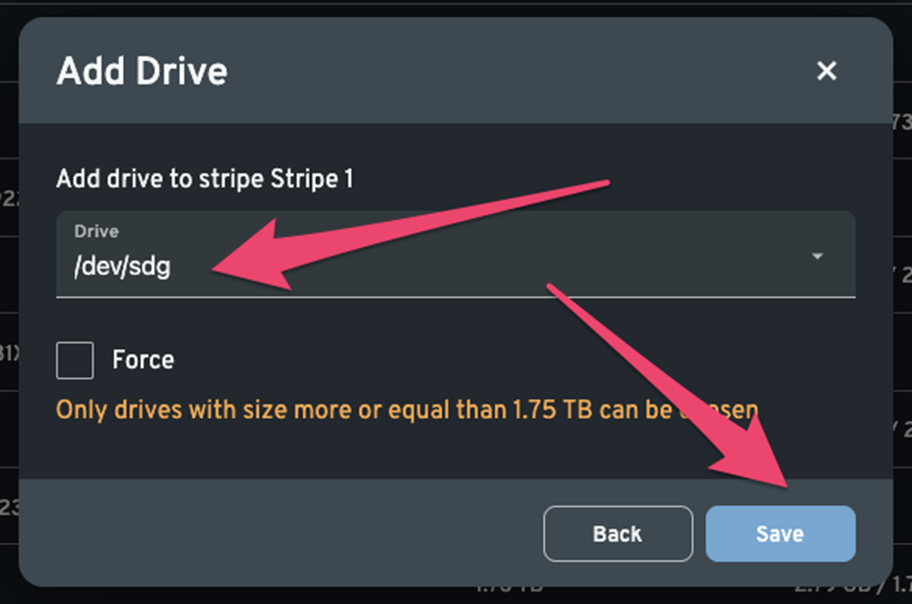
从"添加驱动器"对话框中,单击"向条带 1 添加驱动器"下拉列表,选择大小大于或等于该条带中当前驱动器的驱动器,然后单击"保存"按钮。
-
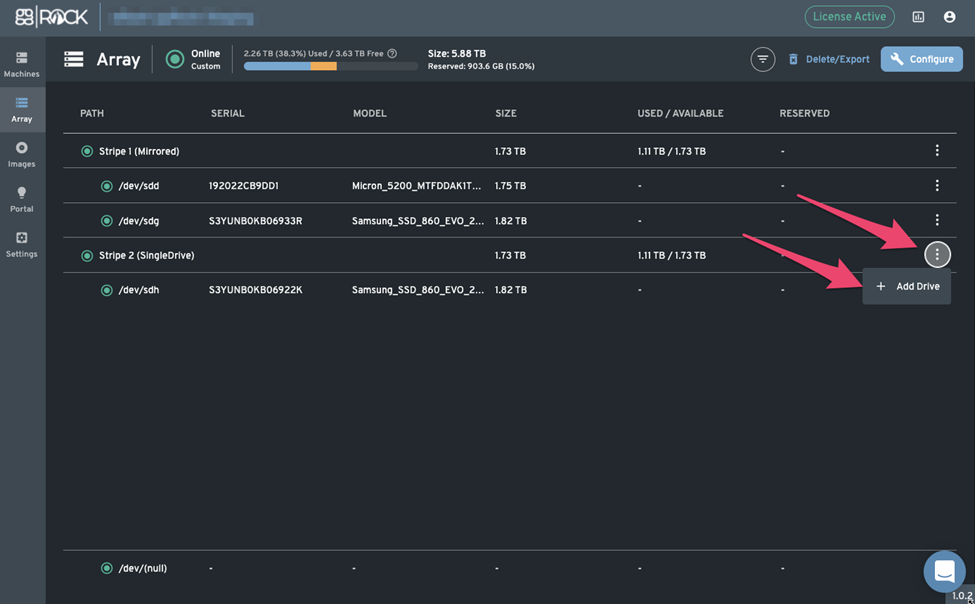
从"阵列"屏幕中,单击"条带 2(单驱动器)"旁边的"阵列"菜单(三个竖点),然后单击"+ 添加驱动器"上下文菜单项。
-
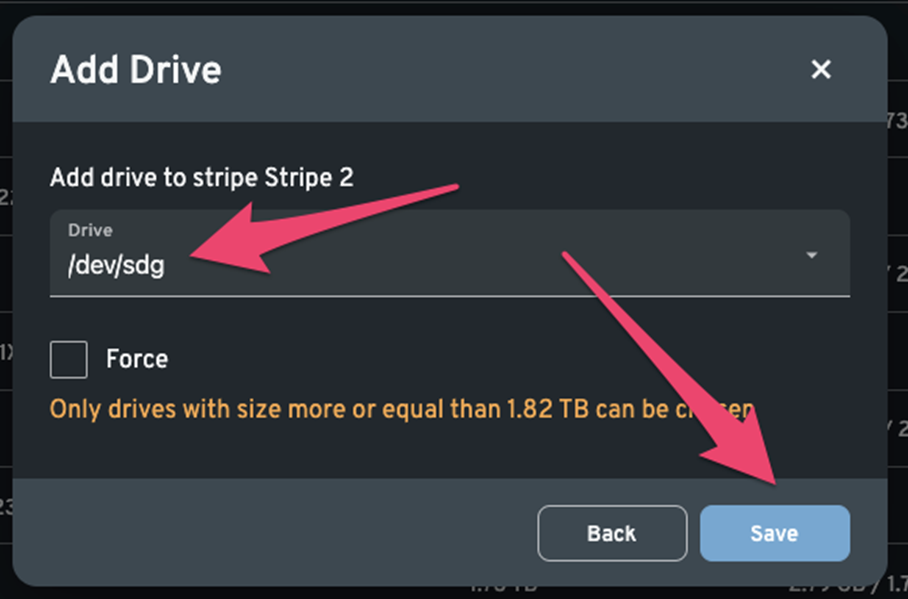
从"添加驱动器"对话框中,单击"向条带 2 添加驱动器"下拉列表,选择大小大于或等于该条带中当前驱动器的驱动器,然后单击"保存"按钮。
RAID10 至 RAID0
-
备份镜像以防止数据丢失。请参考"备份镜像"了解更多信息。
-
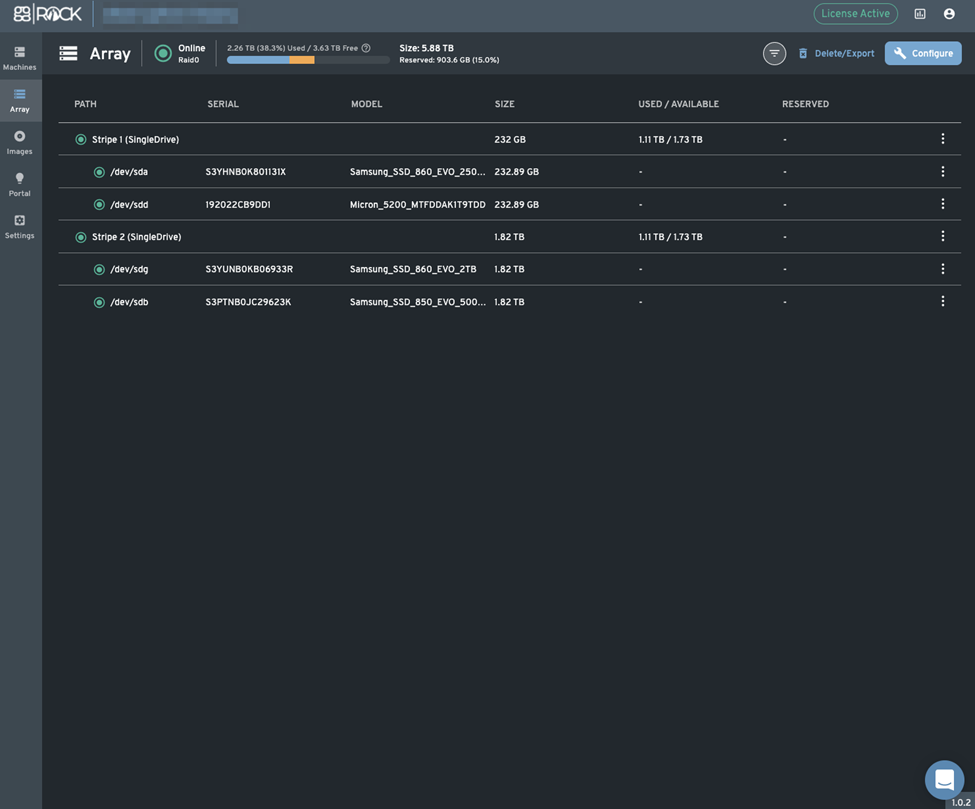
单击 ggRock Web UI 左侧菜单栏中的"阵列"选项卡。观察初始 RAID10 阵列配置,其中包含两个(或更多)条带,每个条带中有两个驱动器。
-
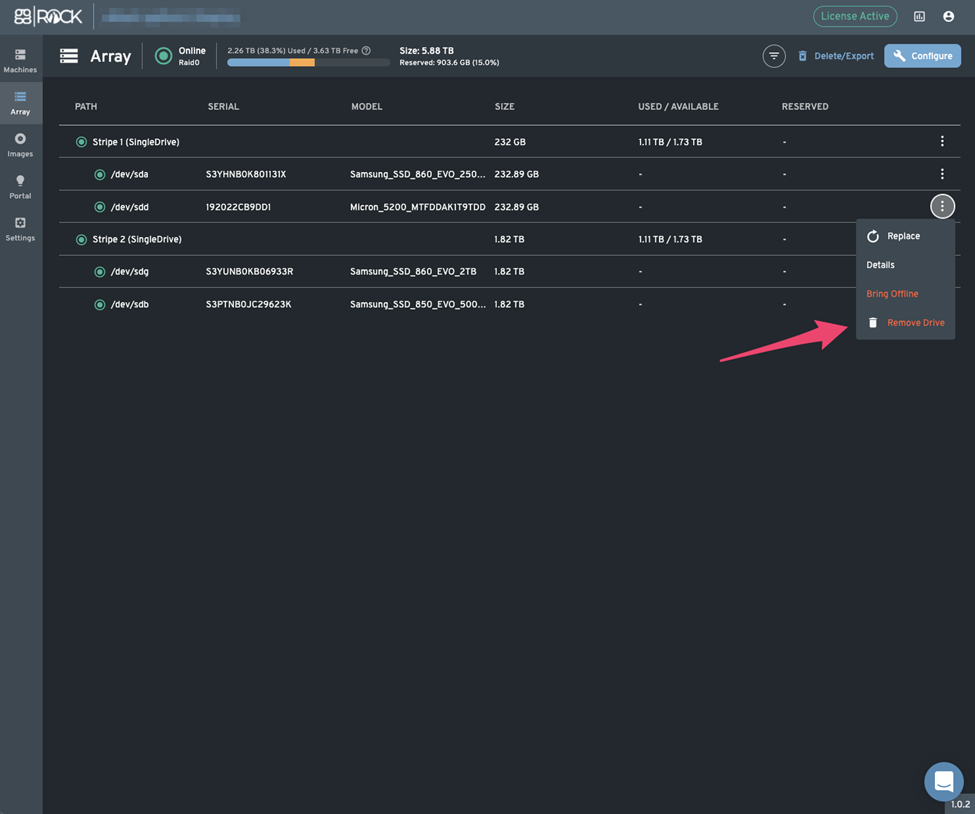
从"阵列"屏幕中,单击您想从第一个条带中移除的驱动器旁边的"阵列"菜单(三个竖点),然后单击"移除驱动器"上下文菜单项。
-
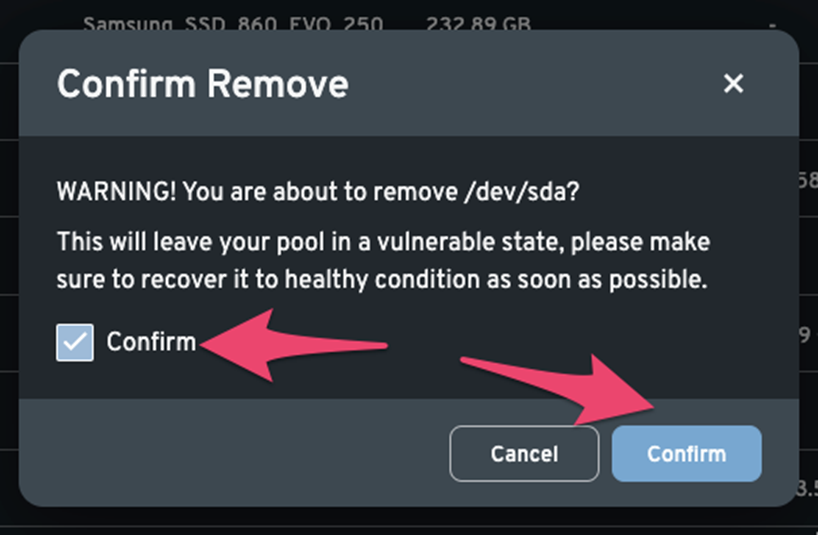
从"确认移除"对话框中,在"确认"旁边勾选复选框,然后单击"确认"按钮以从条带中移除驱动器。
-
从"阵列"屏幕中,单击您想从第二个条带中移除的驱动器旁边的"阵列"菜单(三个竖点),然后单击"移除驱动器"上下文菜单项。
-
从"确认移除"对话框中,在"确认"旁边勾选复选框,然后单击"确认"按钮以从条带中移除驱动器。
其他信息
要从 RAID0(单驱动器)迁移到 RAID10(镜像),您只需向每个条带添加一个额外的驱动器。
要从 RAID10(镜像)迁移到 RAID0(单驱动器),您只需从每个条带中移除一个驱动器。
目前,您只能向条带添加相同大小的驱动器。我们期待您的反馈意见,以便我们可以更改设置以允许混合大小的驱动器。