

 English
 Español
 العربية
如何使用 ggRock 镜像创建工具修改网络设置
问题
在某些主要功能更新(例如 Windows 10 20H2)后,系统镜像可能无法启动。
解决方案
1. 创建虚拟机
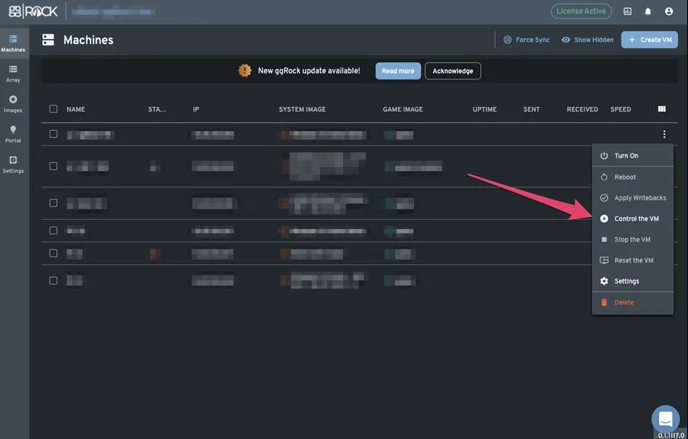
创建(如果尚未创建)并启动一个 ggRock 虚拟机,其中包含您要应用更新的所需系统镜像和游戏镜像,并在本地驱动器模式下运行(这是因为在某些情况下,Windows 设置会重置为默认值,包括崩溃转储设置,这可能会阻止 Windows 20H2+ 版本启动)。(有关更多信息,请参阅虚拟机管理手册)。另外,请参阅"控制虚拟机"了解有关如何控制虚拟机的更多信息。
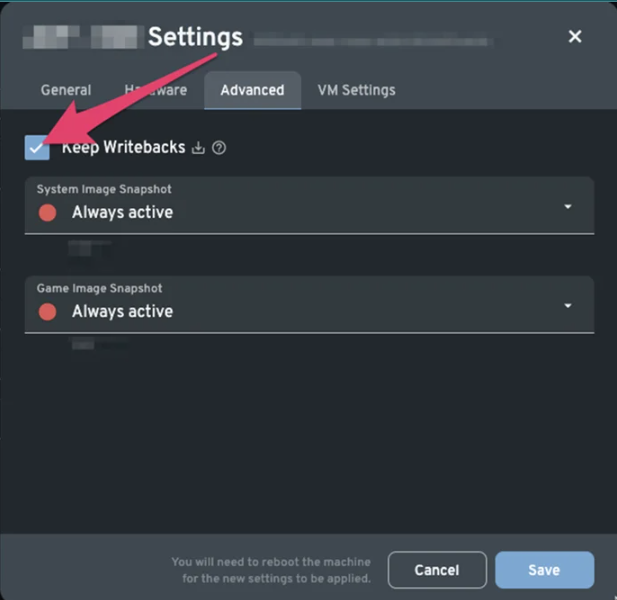
2. 在虚拟机设置中启用"保持写回"
(有关更多信息,请参阅虚拟机管理手册)。
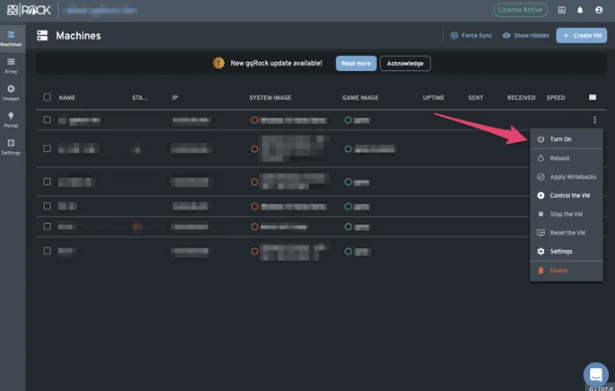
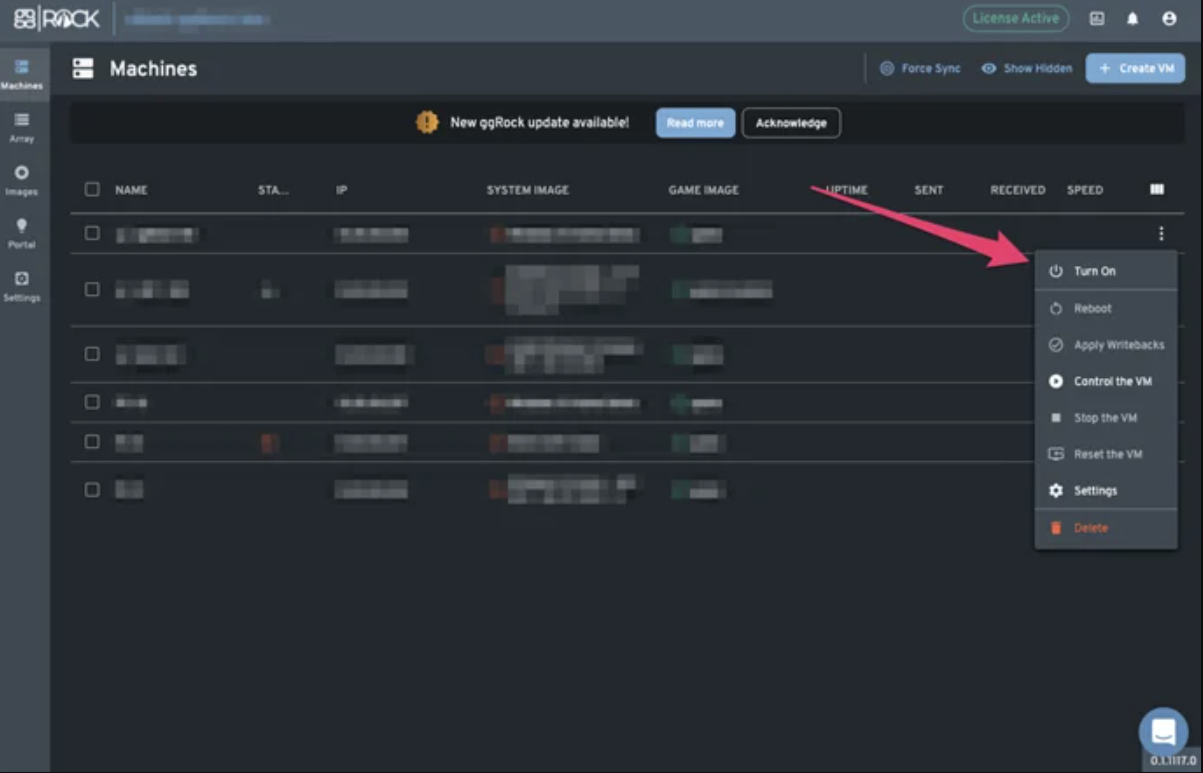
3. 启动虚拟机
4. 控制虚拟机
5. 在虚拟机上配置网络
下载 ggRock 镜像创建工具。
请确保您使用的是ggRock 镜像创建工具 0.80或更新版本。
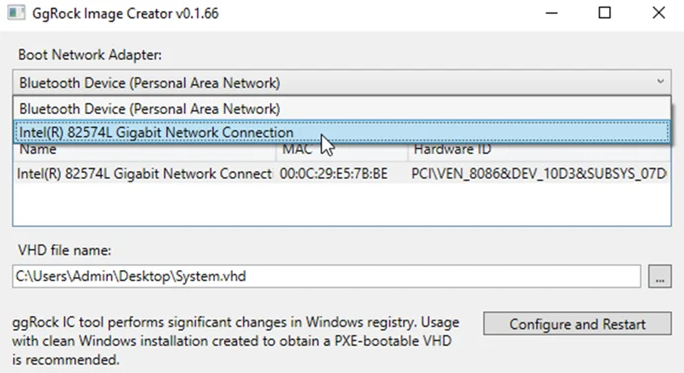
使用 ggRock 镜像创建工具捕获网卡配置,方法是点击"配置并重启"按钮。
注意:
机器重启后不要点击"创建镜像"按钮。在这种情况下,我们只需要捕获网络配置,因为虚拟机是在本地驱动器模式下直接在服务器上启动的。
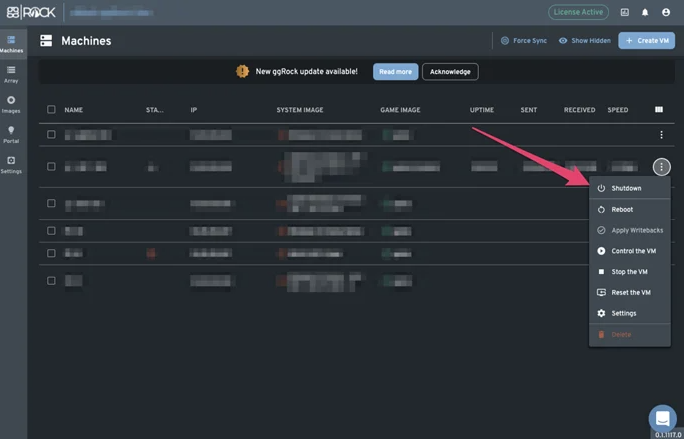
6. 关闭虚拟机
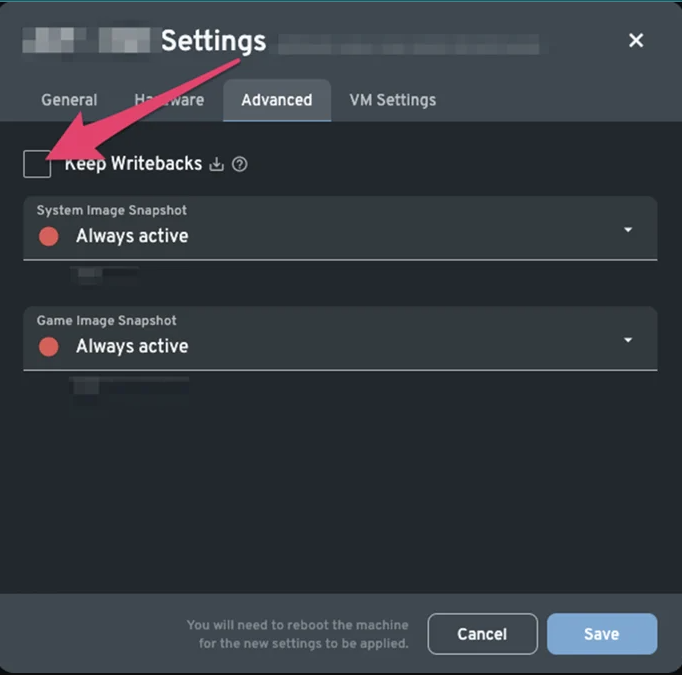
7. 在虚拟机设置中禁用"保持写回"
(有关更多信息,请参阅虚拟机管理手册)。
8. 应用写回
(有关更多信息,请参阅应用写回)。
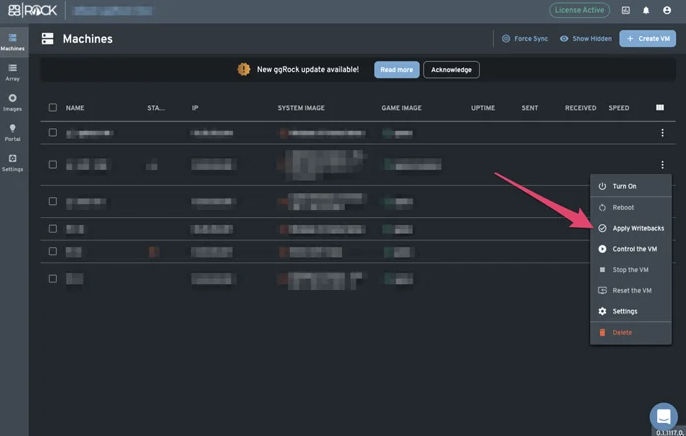
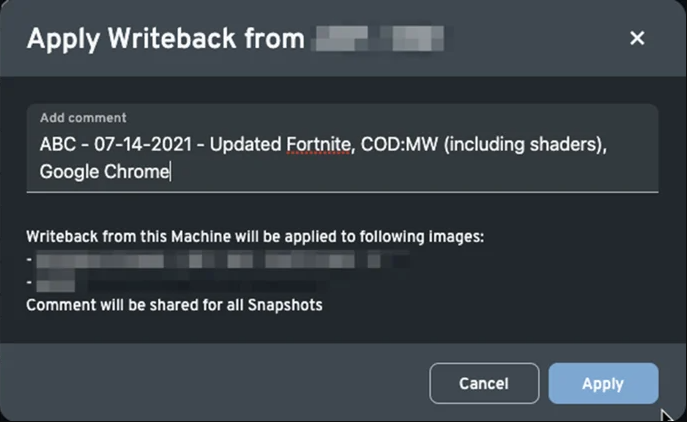
在提示时输入注释(通常是管理员的姓名首字母、日期和内容(在这种情况下,请参考我们更新了虚拟机网络配置的事实))。
示例:
ABC - 07-14-2021 - 使用 ggRock IC 工具更新了 NIC 配置。
9. 确认更新安装
使用您使用 ggRock IC 工具更新的系统镜像和游戏镜像对,在网络模式下启动虚拟机。