

 English
 Español
 العربية
ggRock 自动化安全启动注册
本指南提供了启用安全启动密钥自动注册的分步说明,这是现代 PC 游戏和软件平台越来越多地要求的功能。
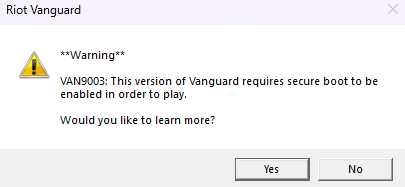
🛑 为什么启用安全启动?
一些 PC 游戏和应用程序现在需要启用安全启动以确保系统完整性并防止篡改。这意味着安全启动及其相关密钥都必须正确配置。
✅ 分步指南
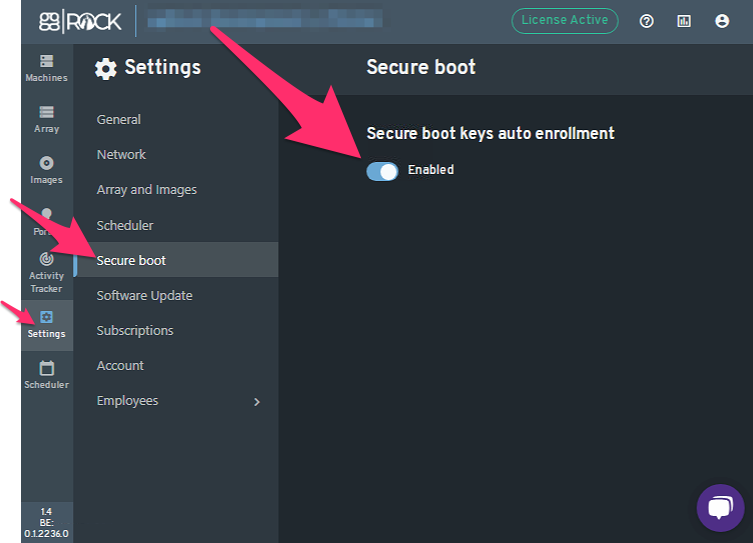
1. 在 ggRock 中启用自动注册
- 在 ggRock 网页界面中导航至
设置 > 安全启动。 - 启用 安全启动密钥自动注册。
📸 示例:
2. 进入 BIOS 设置
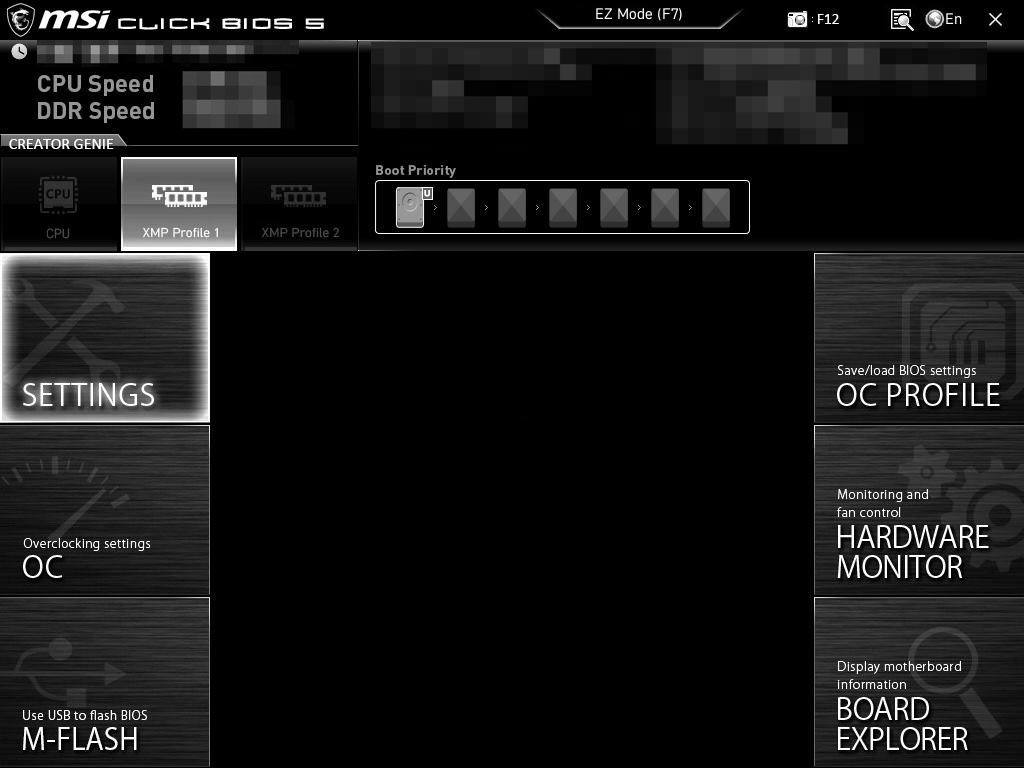
在客户端计算机上访问 BIOS/UEFI 设置菜单:
- 常见按键:
F2、F8、F10、F12、ESC或DEL(因制造商而异)。
📸 示例:
3. 在 BIOS 中配置安全启动
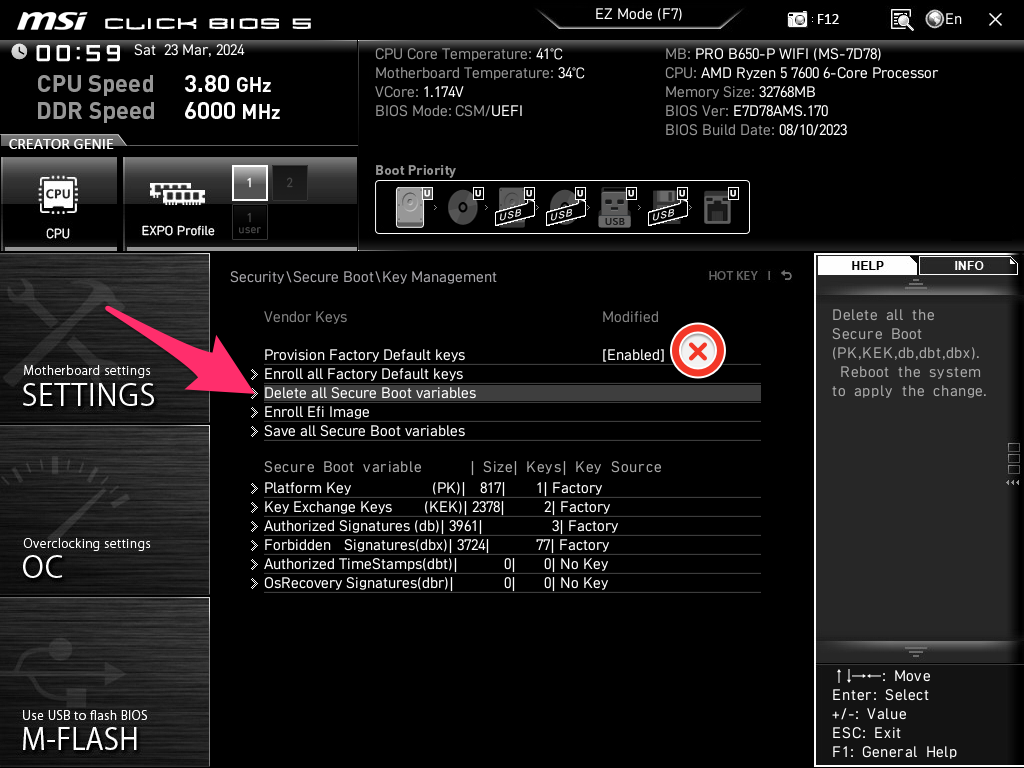
- 启用 安全启动。
- 将安全启动模式设置为 自定义。
- 通过清除现有安全启动密钥(即删除所有安全启动变量)将平台置于 设置模式。
📸 示例截图:
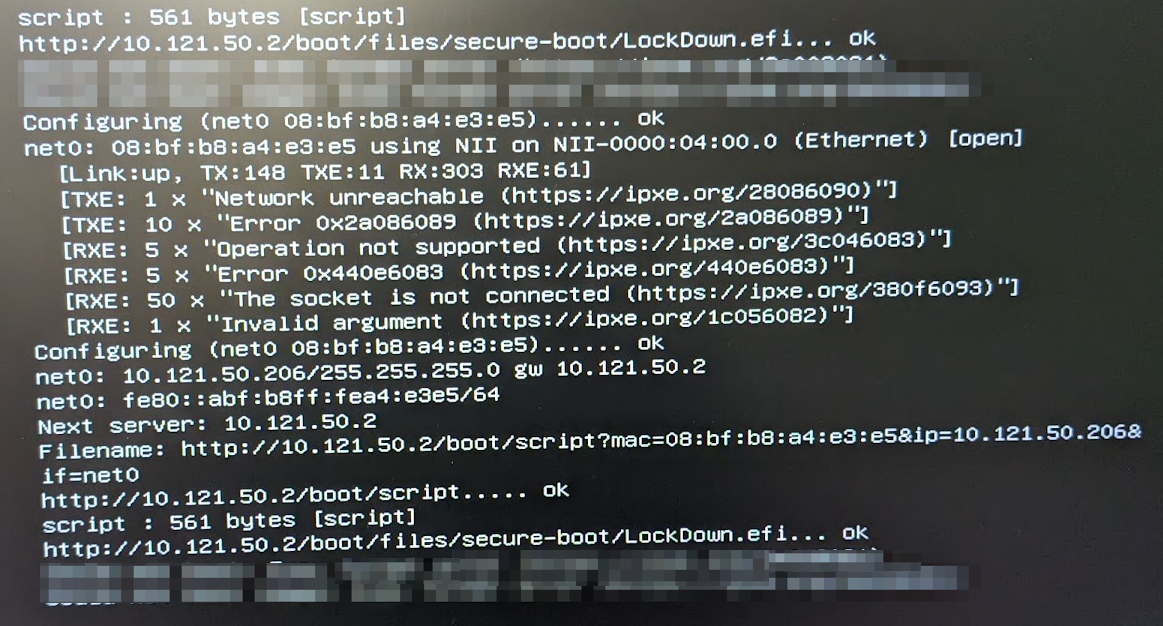
4. 自动注册过程
- 重启 PC。
- 在下次启动期间,安全启动证书将自动安装。
- 再次重启。您现在将在 ggRock 界面中看到一个 盾牌图标,表示安全启动已激活。🛡️
📸 示例:

🔁 完成 BIOS 配置
确认安全启动已启用后:
- 在 ggRock 上的
设置 > 安全启动中禁用 安全启动密钥自动注册。 - 重启 PC。
- 重新进入 BIOS 设置(
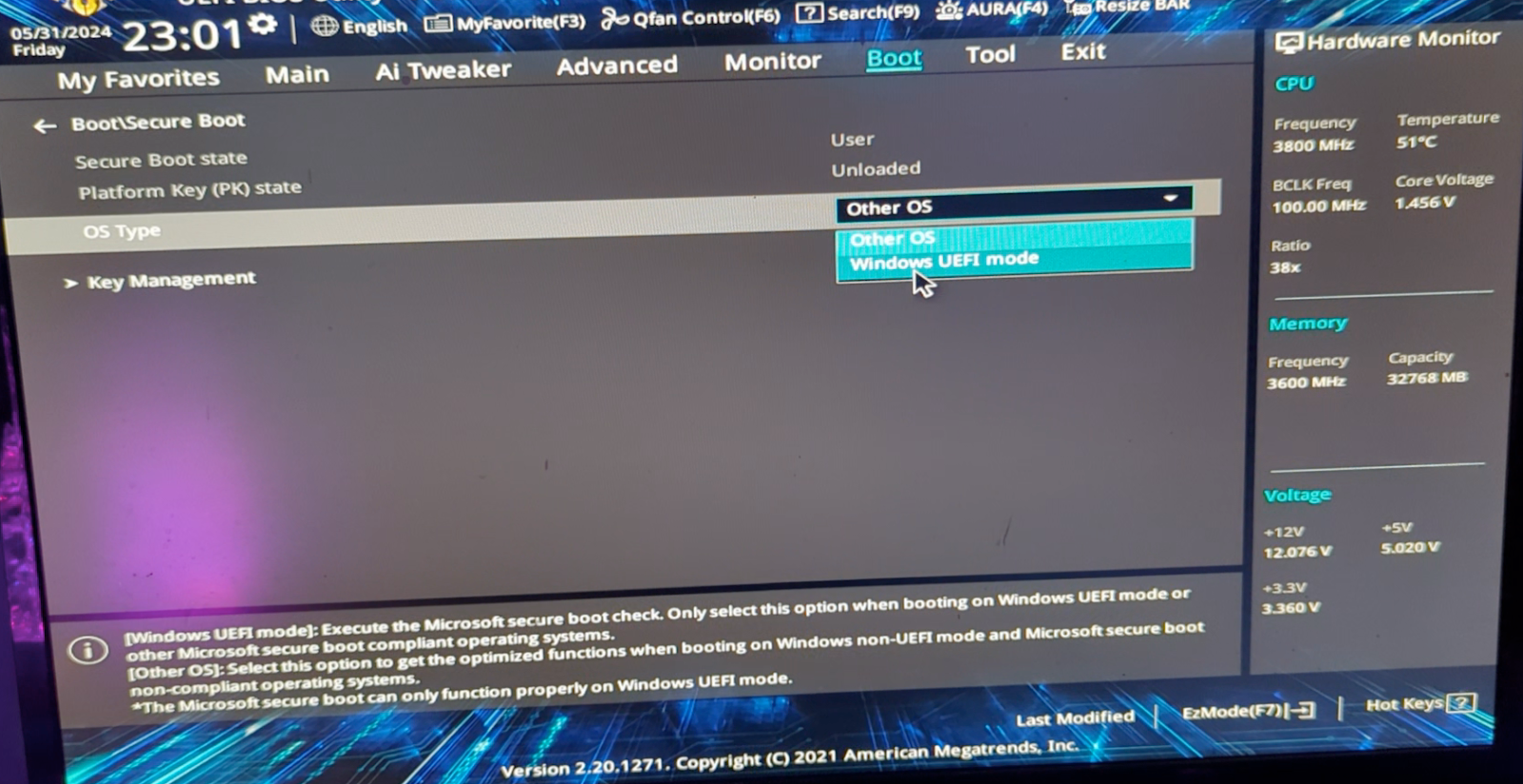
F10、ESC或DEL)。 - 进入 启动选项。
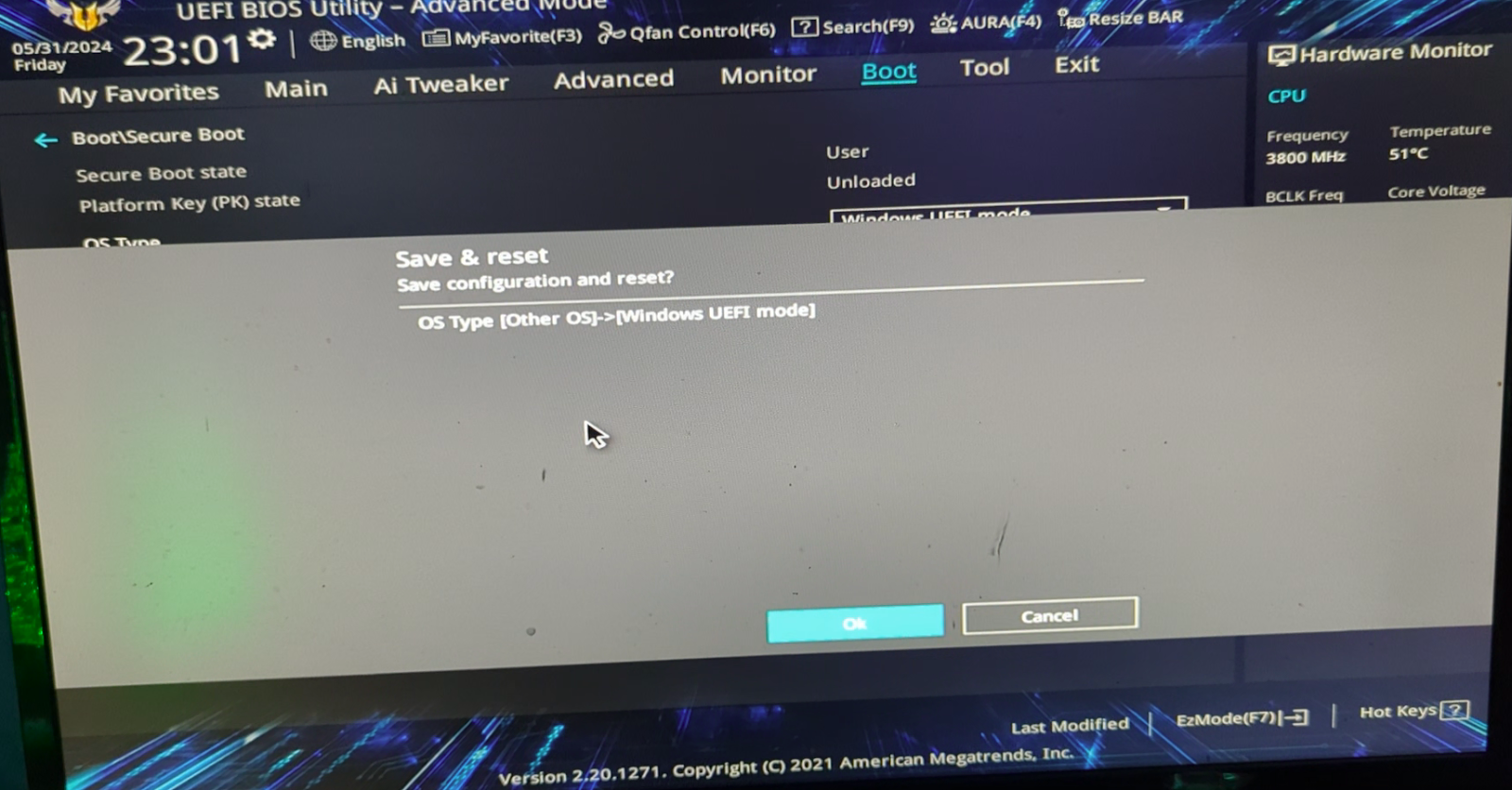
- 确保 安全启动 已启用(在某些系统上可能显示为"Windows UEFI 模式")。
- 保存更改并退出 BIOS。
📸 示例:
🧪 验证安全启动状态
有两种方法可以验证安全启动是否正确配置:
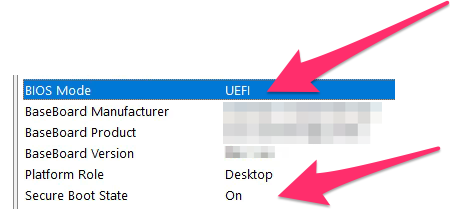
方法 1: msinfo32
- 启动进入 Windows。
- 按
Win + R,输入msinfo32,然后按 Enter。 - 查找以下内容:
- BIOS 模式: UEFI
- 安全启动状态: 启用
📸 示例:
方法 2: PowerShell
在提升权限的 PowerShell 窗口中运行以下命令:
Confirm-SecureBootUEFI
如果返回 True,则表示安全启动已激活。✅