

 English
 Español
 العربية
🧯 BIOS更新故障排查:系统无法启动到ggRock
❗ 问题
执行 BIOS 更新后,您的系统可能不再能够正常启动到 ggRock。这可能是由更新引入的硬件更改或固件行为更改导致的。
✅ 解决方案 1:更新系统映像
在许多情况下,更新 BIOS 会改变硬件与 Windows 交互的方式。您需要使用运行新 BIOS 版本的系统重新创建系统映像。
- 在使用更新的 BIOS 的系统上启动到 Windows。
- 按照指南操作:使用无缝启动更新 Windows 系统映像。
- 使用此新映像重新尝试启动到 ggRock。
🔄 解决方案 2:执行冷启动
有时 BIOS 更新会导致临时锁定或启动循环。
- 完全关闭系统 — 不要只是重新启动。
- 等待几秒钟,然后将系统重新启动。
- 尝试再次启动到 ggRock。
这可以重置硬件状态并清除暂时性固件问题。
🧭 解决方案 3:恢复 BIOS 版本
如果更新导致持久问题且不是必需的,请考虑恢复到之前已知良好的 BIOS 版本。
示例(Intel 主板 – ISO 映像 BIOS 降级):
- 从 Intel 支持网站下载您想要的版本的 ISO 映像 BIOS 更新。
- 将 ISO 刻录到可启动 CD。
- 插入 CD 并从中启动。
- 在提示符处,按 Enter 键启动更新过程。
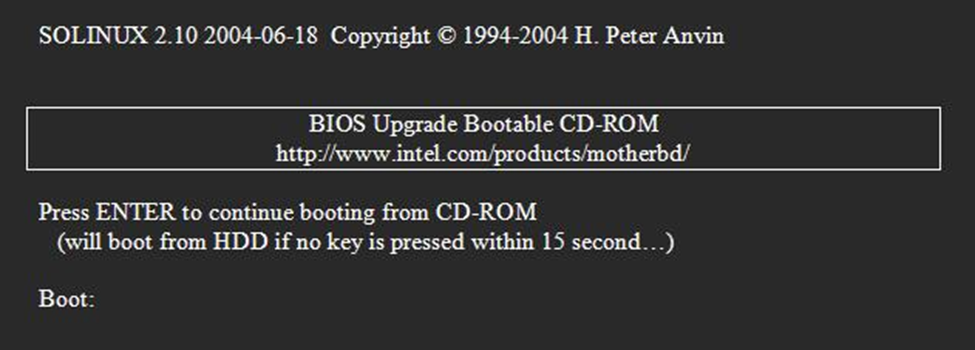
- 在提示时,移除 CD 并按 Enter 键。
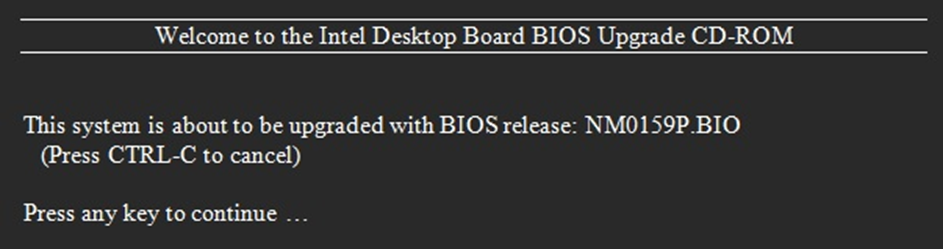
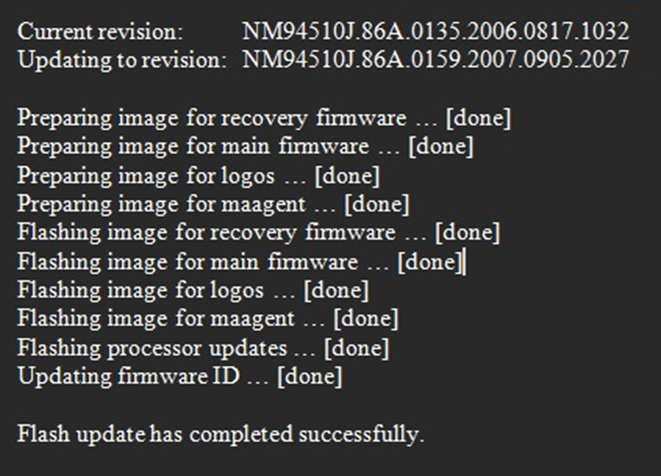
- 观看 BIOS 更新状态窗口以了解进度。
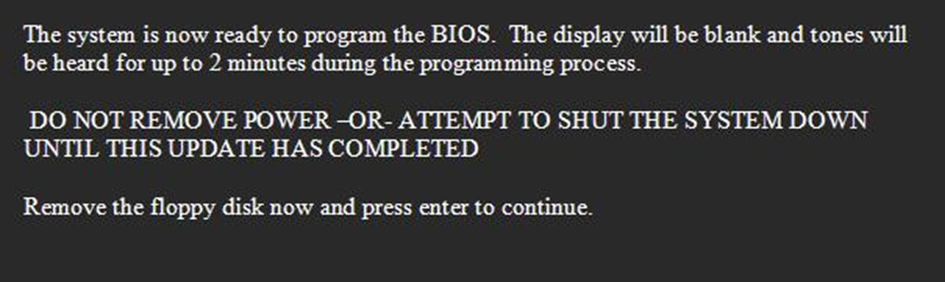
完成后,尝试再次启动到 ggRock。
⚠️ 某些系统可能支持基于 USB 或内部恢复选项,而不是基于 CD 的 BIOS 刷新。
📌 其他信息
仅在以下情况下更新您的 BIOS:
- 它为您的环境中所需的新硬件/软件支持提供支持。
- 它解决了关键安全漏洞。
- 它修复了影响您当前系统的特定错误或兼容性问题。
🚫 不必要的 BIOS 更新可能导致不稳定或兼容性问题,尤其是在 PXE/iSCSI 启动环境(如 ggRock)中。