

 English
 Español
 العربية
🛠️ 故障排除:ggRock 上的添加硬件向导对多个驱动程序失败
如果 ggRock 中的添加硬件向导因多个驱动程序而失败,该问题可能来自于 Toolchain VM 未获得 IP 地址。本指南将指导您验证和解决 Toolchain VM 的网络连接问题。
🔍 逐步故障排除指南
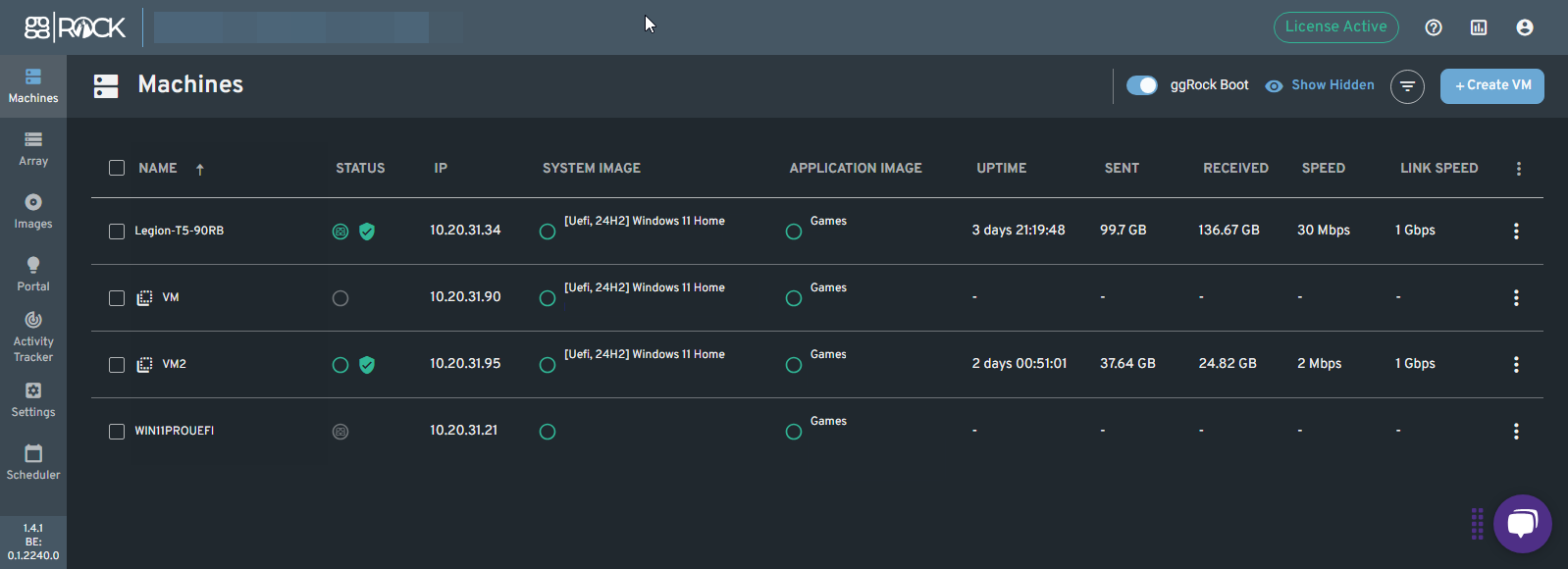
1. 打开机器页面
导航到 ggRock 界面中的机器部分。
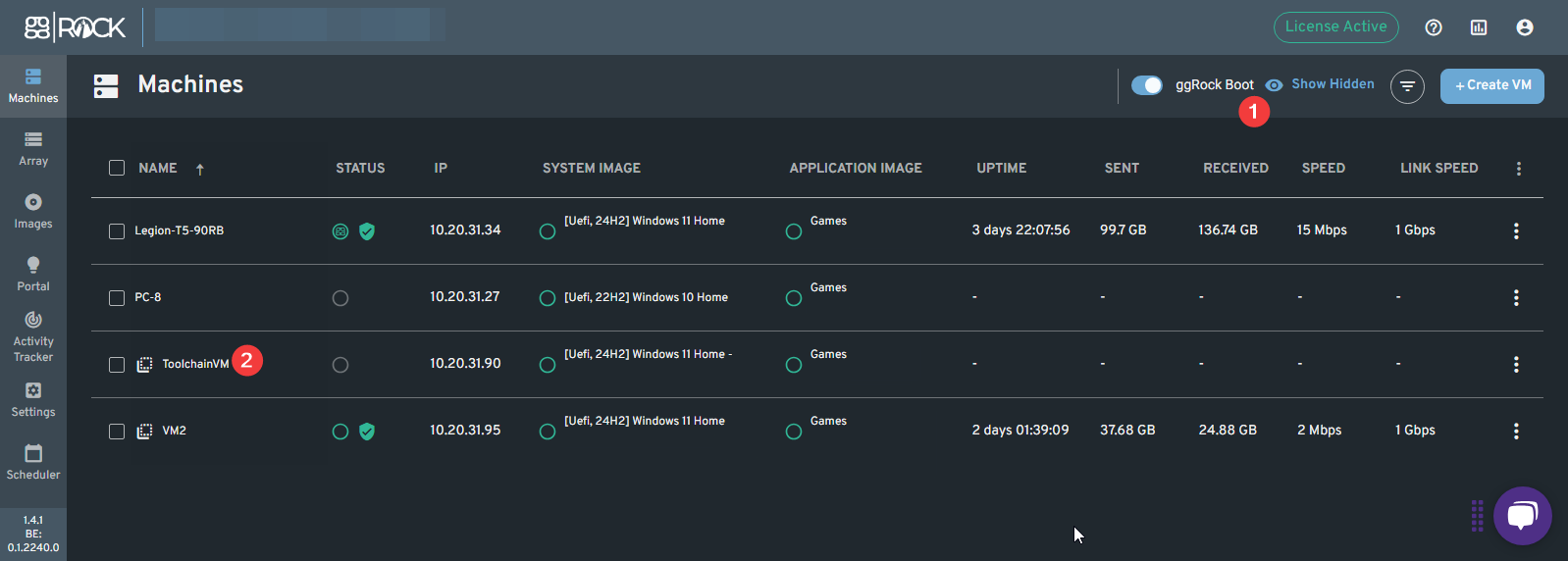
2. 显示隐藏的虚拟机
点击位于机器列表右上角的**"显示隐藏"**链接。这将显示 toolchainvm 条目。
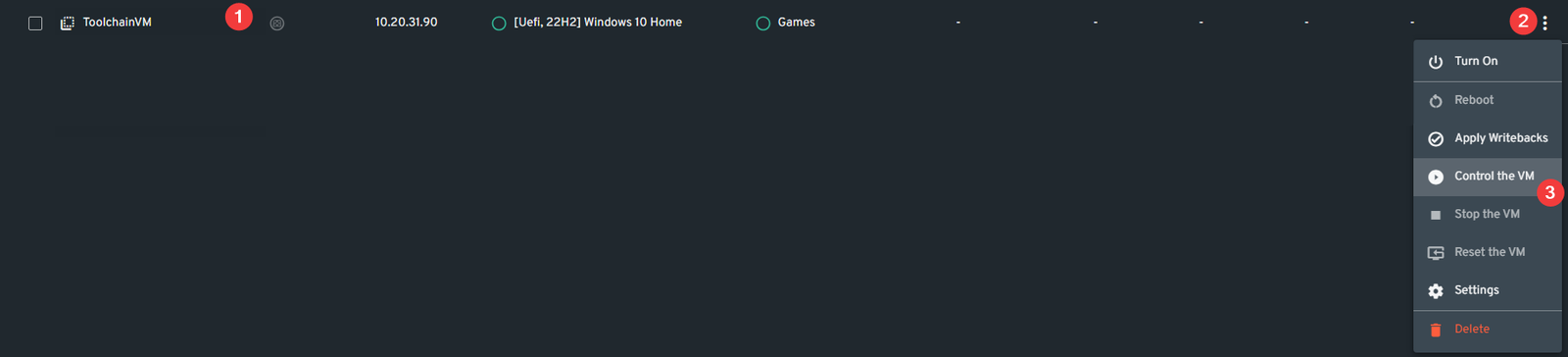
3. 访问 Toolchain VM 控制台
将鼠标悬停在 toolchainvm 行上,点击菜单按钮(三个竖点),然后选择**"控制虚拟机"**。
4. 检查网络连接
进入 Toolchain VM 控制台后,尝试 ping 外部 IP 或域名(例如 ping 8.8.8.8 或 ping google.com)。
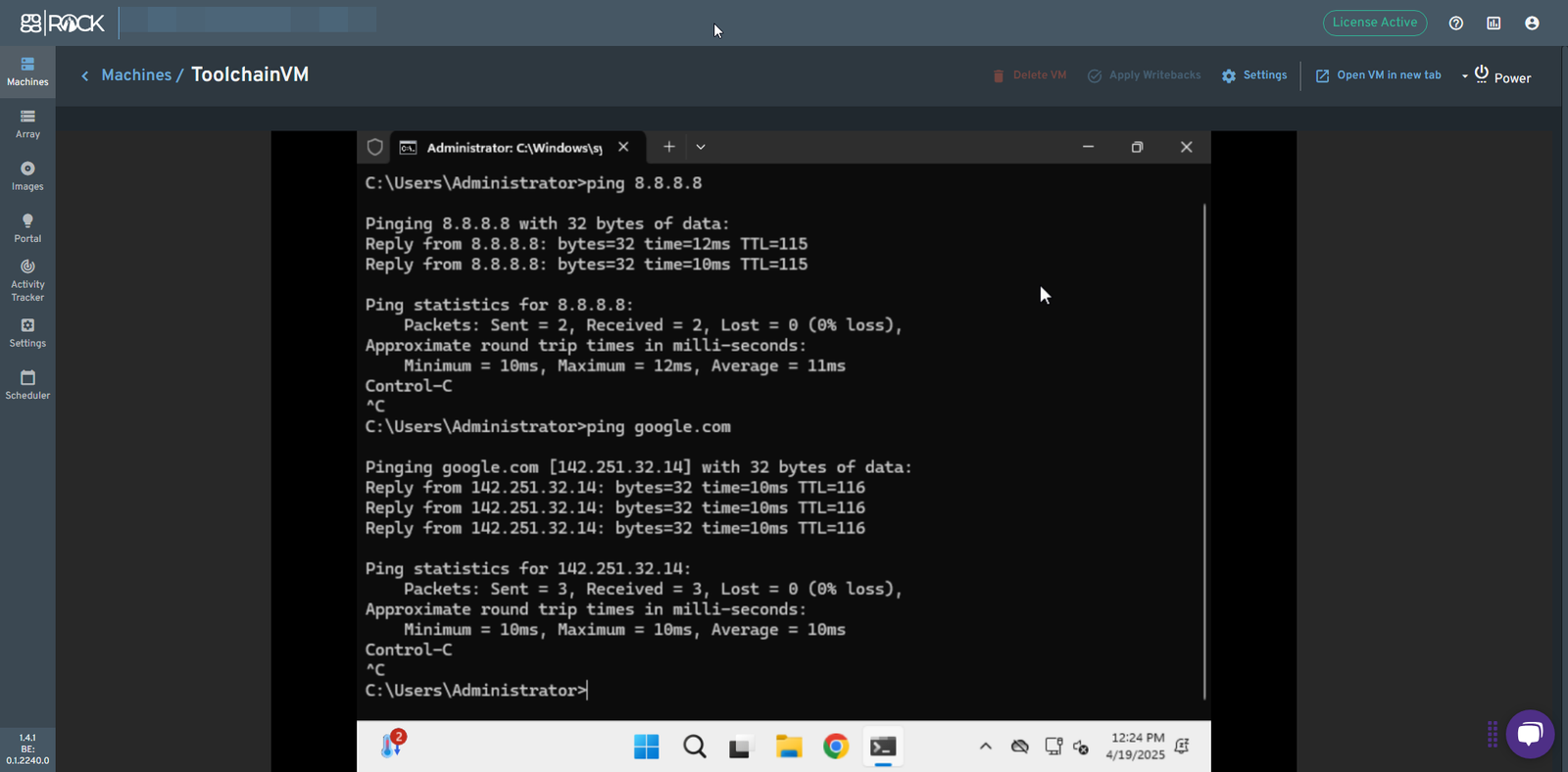
- 如果 ping 失败,则意味着虚拟机没有网络访问权限。
💡 可能的原因和解决方案
A. 服务器网络段未启用 DHCP
确保 ggRock 服务器和 Toolchain VM 连接的网络段已启用 DHCP。
B. Toolchain VM 缺少 IP 地址
您可能需要为 Toolchain VM 创建一个临时的基于 MAC 地址的 IP 预留。使用在虚拟机设置或控制台输出中显示的 MAC 地址。
- 在 DHCP 服务器中为虚拟机的 MAC 地址预留一个 IP 地址。
- 重启 Toolchain VM。
C. 仍然不起作用?
如果您已验证 DHCP 正常工作,预留也已设置,但虚拟机仍然无法连接:
- 在确认网络连接已恢复后,尝试重新启动添加硬件向导。
- 查看日志以获取进一步的错误信息。
- 检查物理交换机配置或 VLAN 标记(如适用)。