

 English
 Español
 العربية
无法安装 .NET Framework 3.5
无法安装 .NET Framework 3.5
本文介绍了由于 Windows 更新被禁用(这是必需的)而无法安装 .NET Framework 3.5 的场景
问题
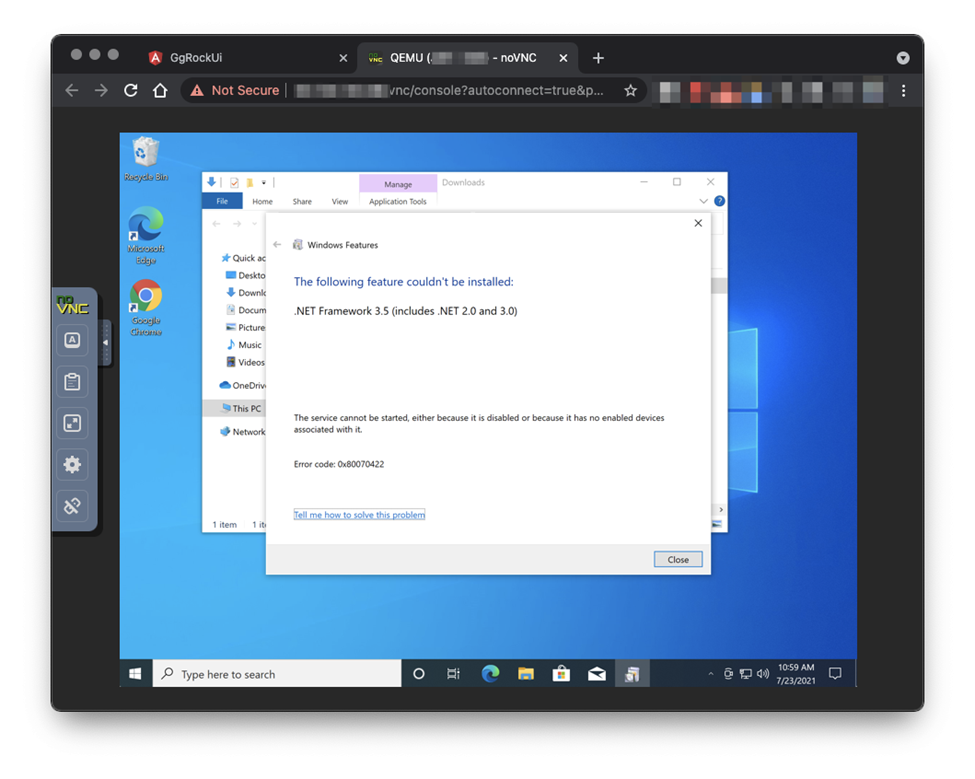
.NET Framework 3.5 安装失败,错误代码为 0x80070422,表示无法启动该服务。
解决方案
概览
- 启动要应用更改的虚拟机
- 下载 .NET Framework 3.5 离线安装程序
- 启用 Windows 更新
- 安装 .NET Framework 3.5
- 禁用 Windows 更新
- 关闭要应用更改的虚拟机
- 提交写回
- 重新启动所有系统以确保更改传播到它们
完整步骤
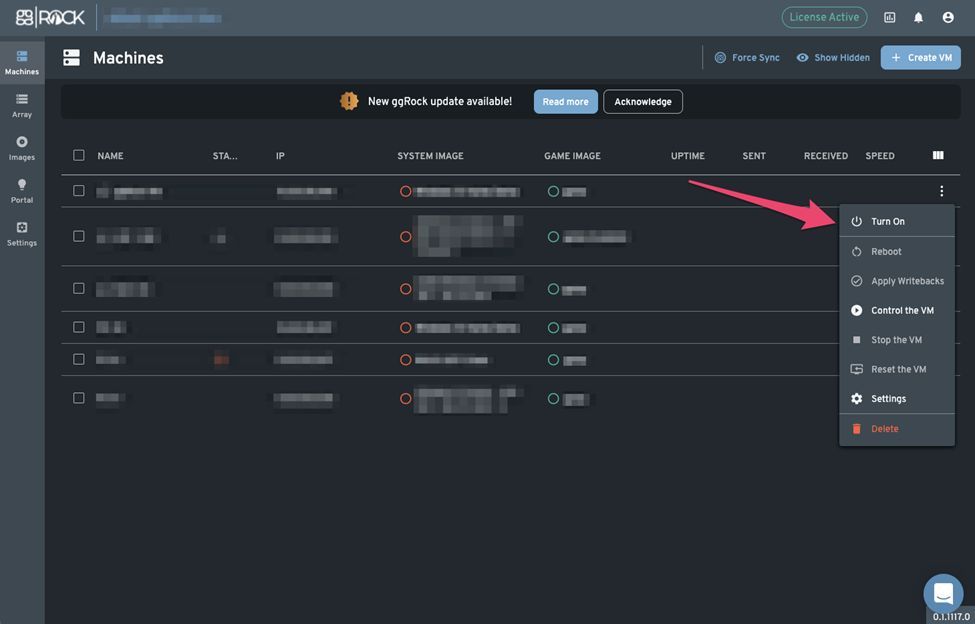
1. 创建虚拟机。
创建(如果尚未创建)并启动 ggRock 虚拟机,在本地驱动器模式中使用所需的镜像(这是出于兼容性目的 - 如果虚拟机在网络模式下启动并且在操作系统升级期间网络驱动程序被移除,系统镜像将无法在网络上启动 - 不用担心,如果出现问题有解决方案,但我们需要在安装操作系统更新时避免这个问题)。(有关更多信息,请参阅虚拟机管理手册)。此外,有关如何控制虚拟机的更多信息,请参考"控制虚拟机"。
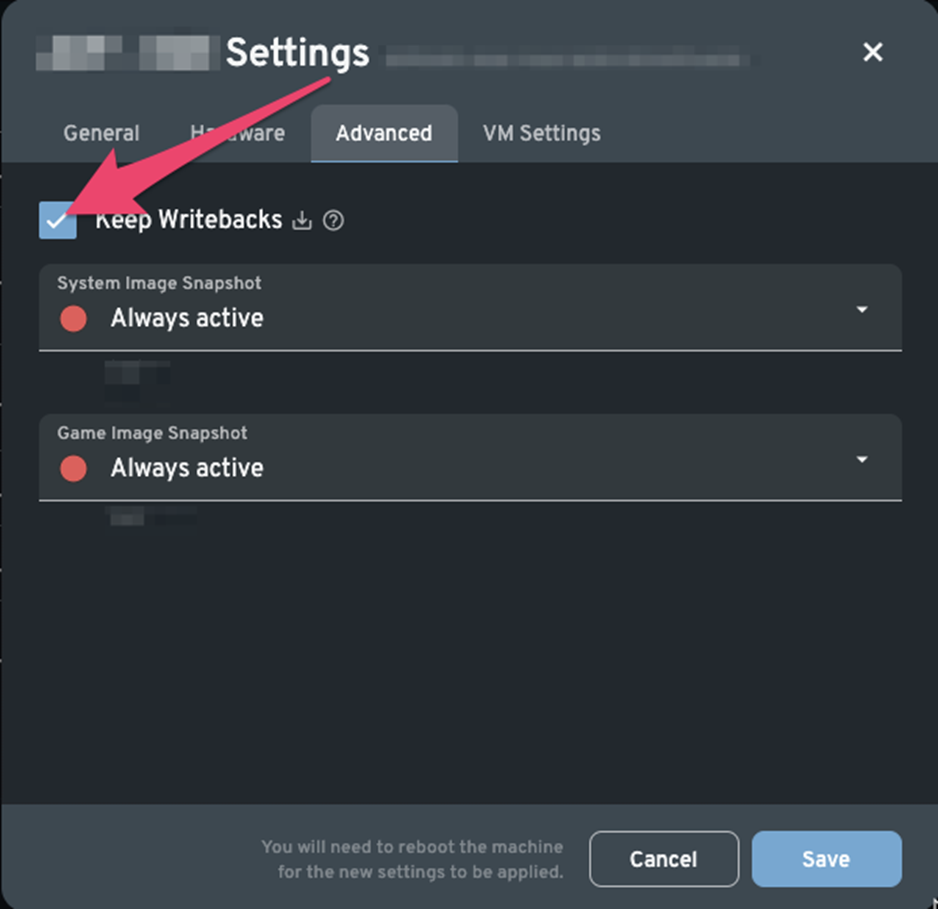
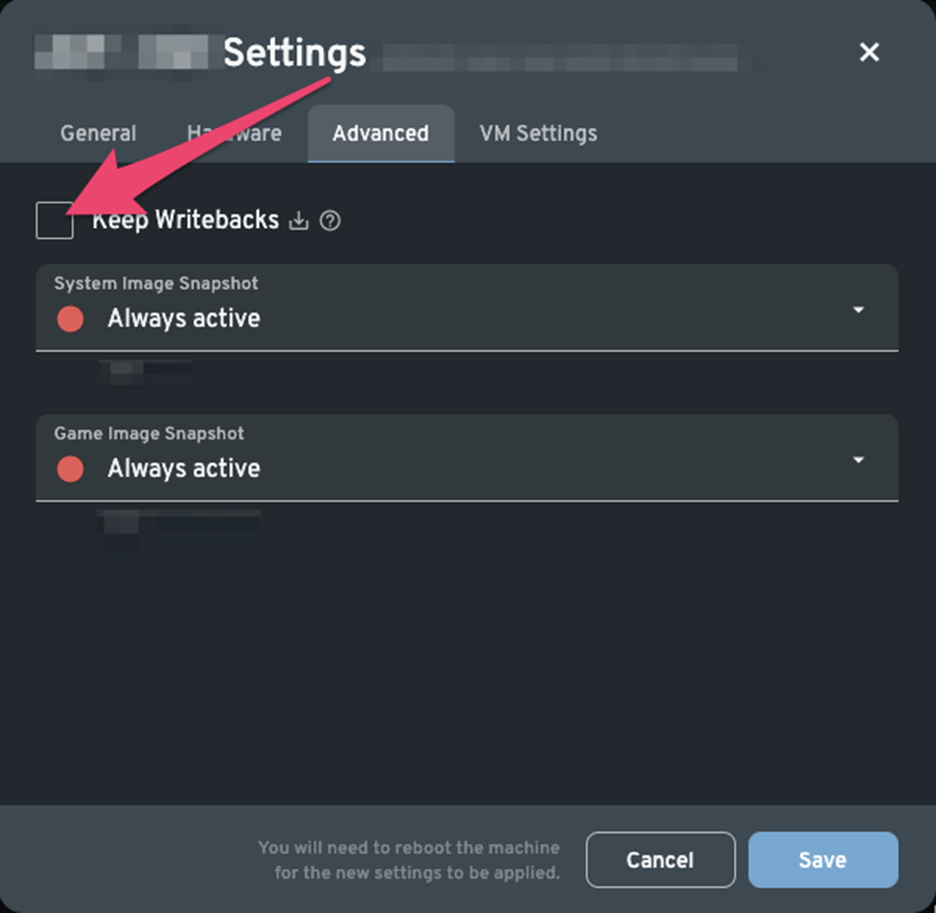
2. 在虚拟机的设置中启用"保留写回"。
(有关更多信息,请参阅虚拟机管理手册)。
 | 注意:
3. 启动虚拟机。
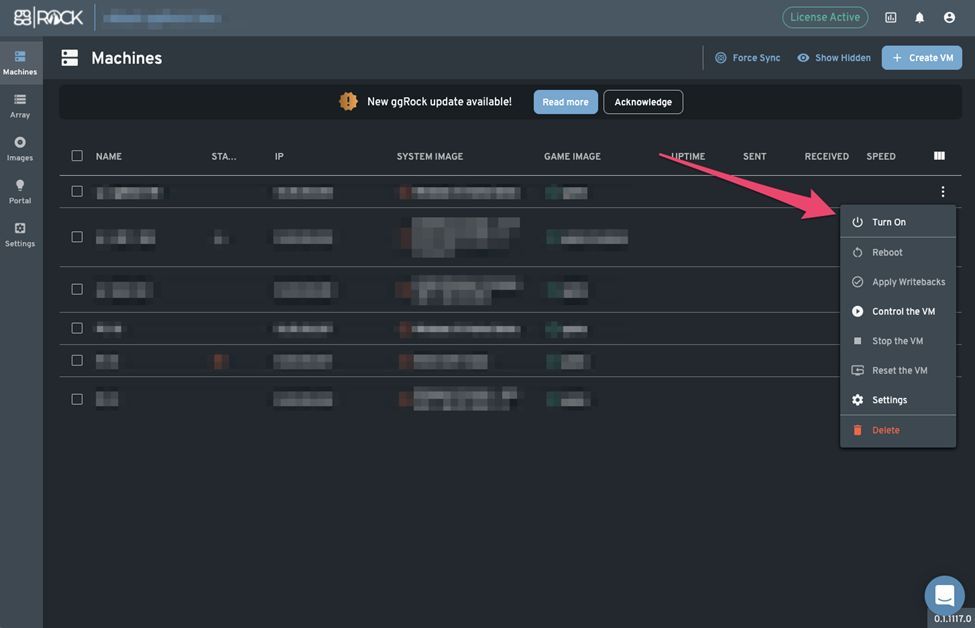
4. 控制虚拟机。
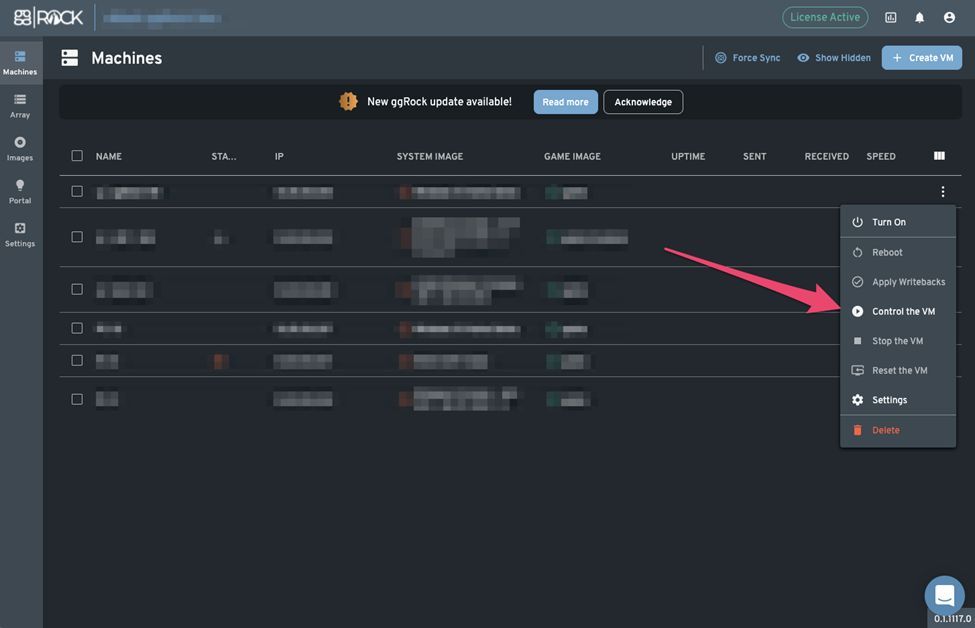
5. 启用 Windows 更新
(建议在正常操作期间保持 Windows 更新禁用状态)
有多种方法可以实现此目标 - 有关更多信息,请参考"禁用 Windows 更新"。如果您使用的是通过 ggRock 下载的镜像,请使用"WUB"方法启用 Windows 更新。
6. 下载 .NET Framework 3.5
在此处下载最新的 .NET Framework 3.5 离线安装程序:
https://dotnet.microsoft.com/download/dotnet-framework/net35-sp1
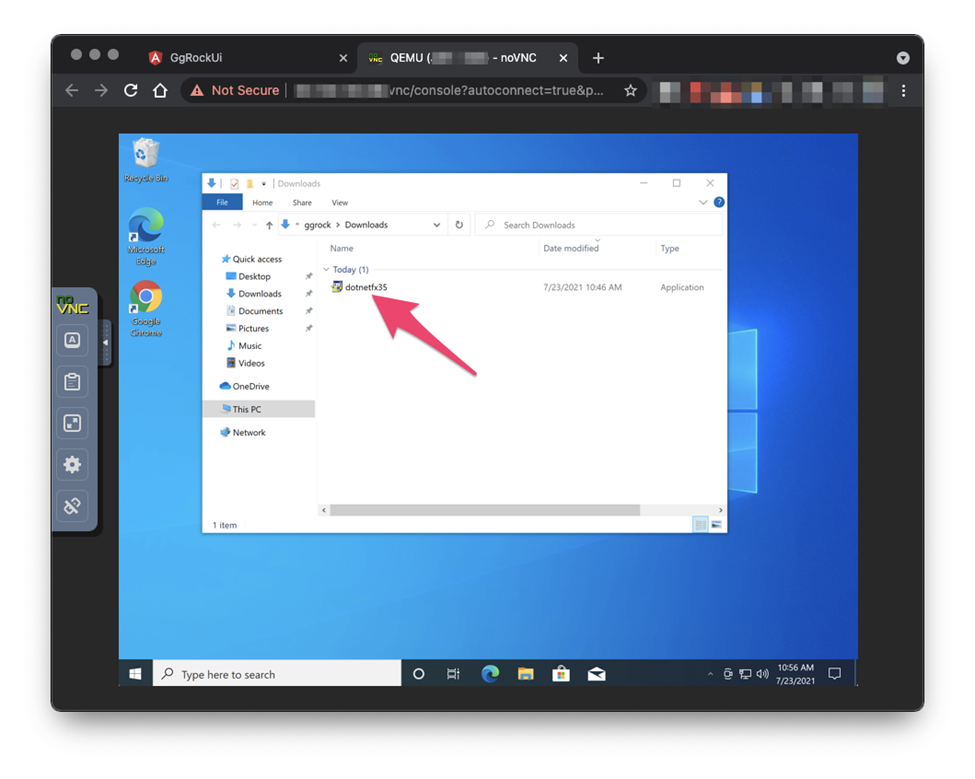
7. 安装 .NET Framework 3.5
双击 .NET Framework 的安装文件,按照向导完成安装。
8. 禁用 Windows 更新
(建议在正常操作期间保持 Windows 更新禁用状态)
有多种方法可以实现此目标 - 有关更多信息,请参考"禁用 Windows 更新"。如果您使用的是通过 ggRock 下载的镜像,请使用"WUB"方法禁用 Windows 更新。
9. 关闭虚拟机。
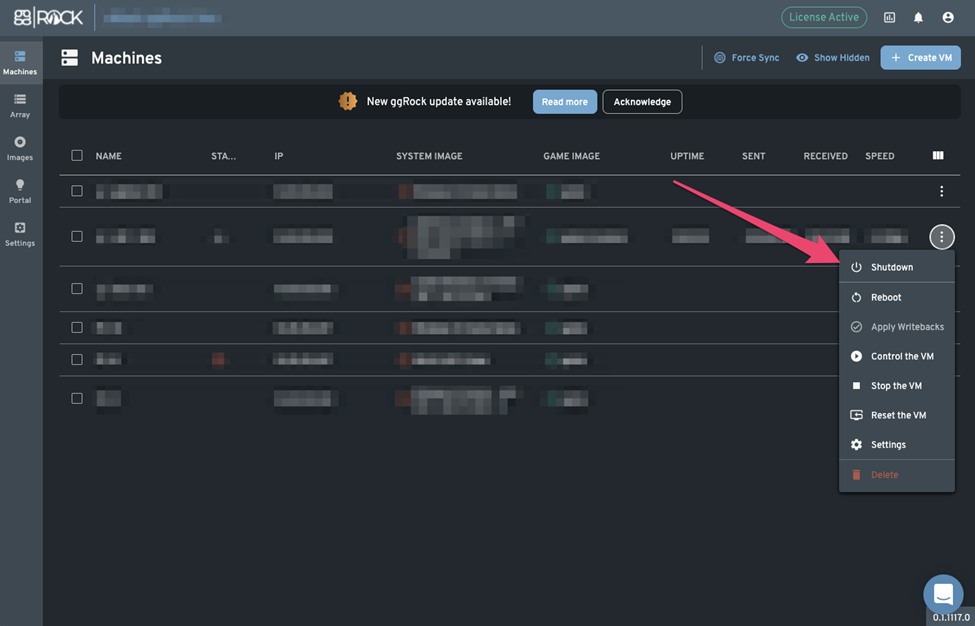
10. 在虚拟机的设置中禁用"保留写回"。
(有关更多信息,请参阅虚拟机管理手册)。
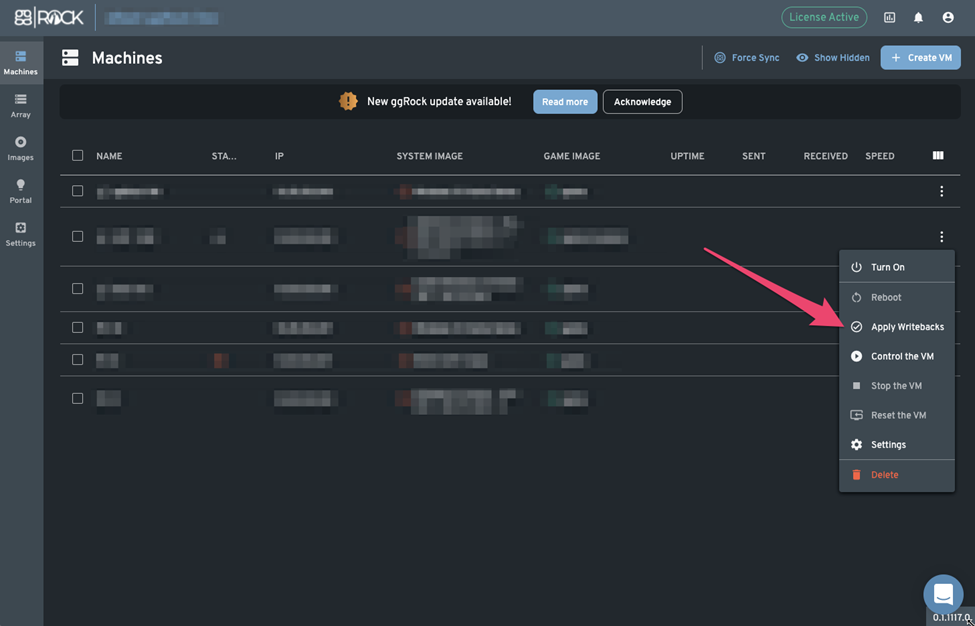
11. 应用写回。
(有关更多信息,请参阅应用写回)。
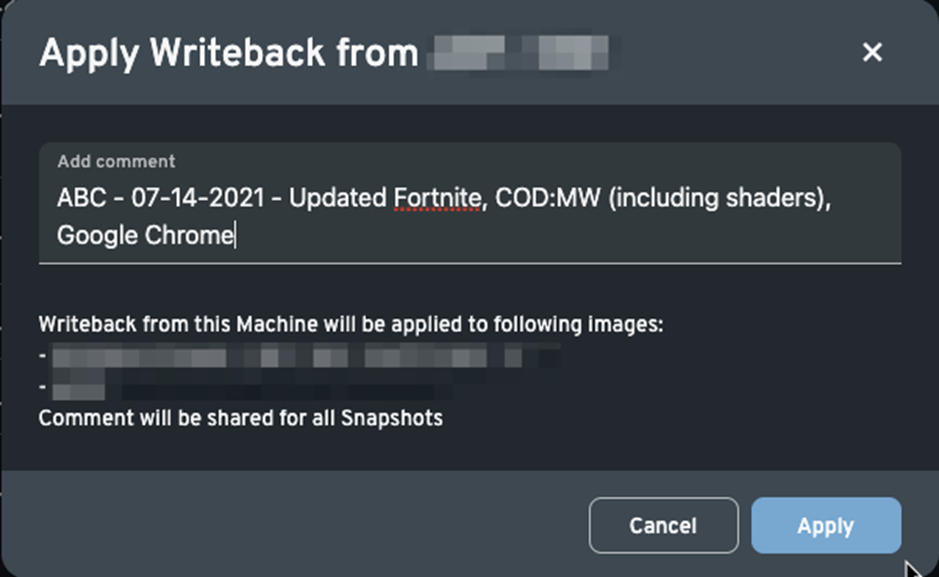
提示时输入评论(通常是管理员的缩写、日期和内容,例如游戏、应用程序)。
示例:
ABC - 01-12-2021 - 更新了 Fortnite、COD:MW(启动以安装着色器)和 Google Chrome。
其他信息
本文遵循"使用无缝启动更新 Windows 系统镜像"文章中概述的相同一般过程,该过程可应用于许多需要禁用 Windows 更新以执行某些操作的情况。
问题的原因是 Windows 更新服务被禁用,这对于防止由于众多虚拟机下载更新而导致的 ggRock 虚拟机写回膨胀是必要的。禁用 Windows 更新还可以防止由 Windows 更新下载的功能更新或驱动程序更新引起的问题。