

 English
 Español
 العربية
禁用 Windows 更新时无法安装 Microsoft Store 应用
问题
当 Windows 更新被禁用(按照建议)时,无法安装 Microsoft Store 应用或 Microsoft Store 应用更新。
解决方案
- 从机器的任务栏打开 Microsoft Store。

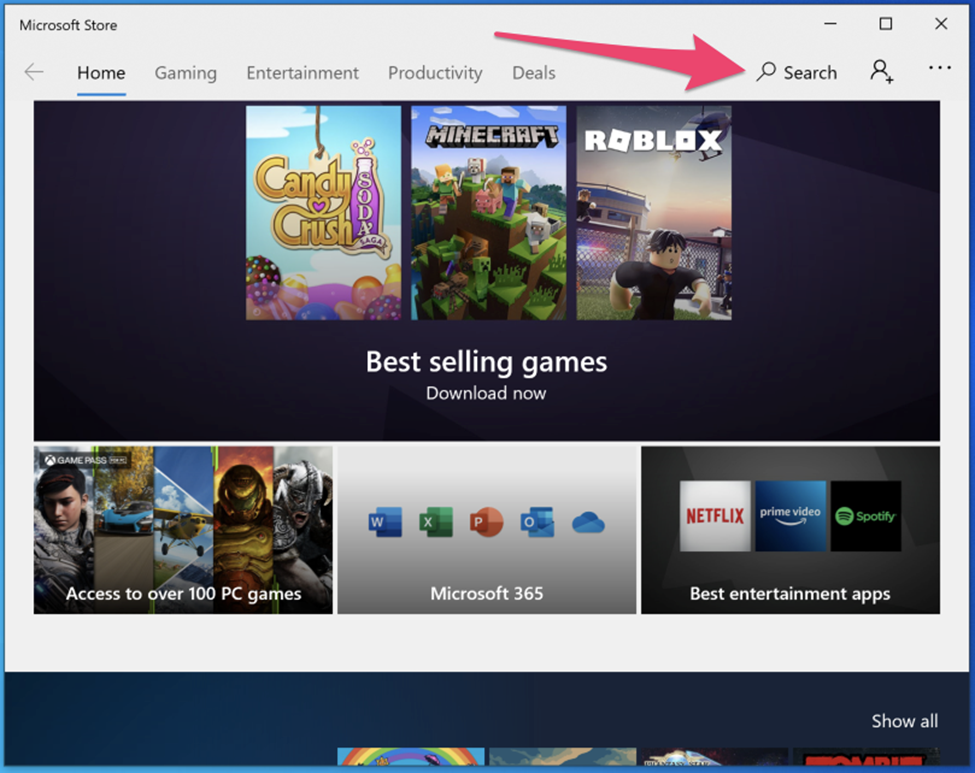
- 点击 Microsoft Store 中的"搜索"按钮。
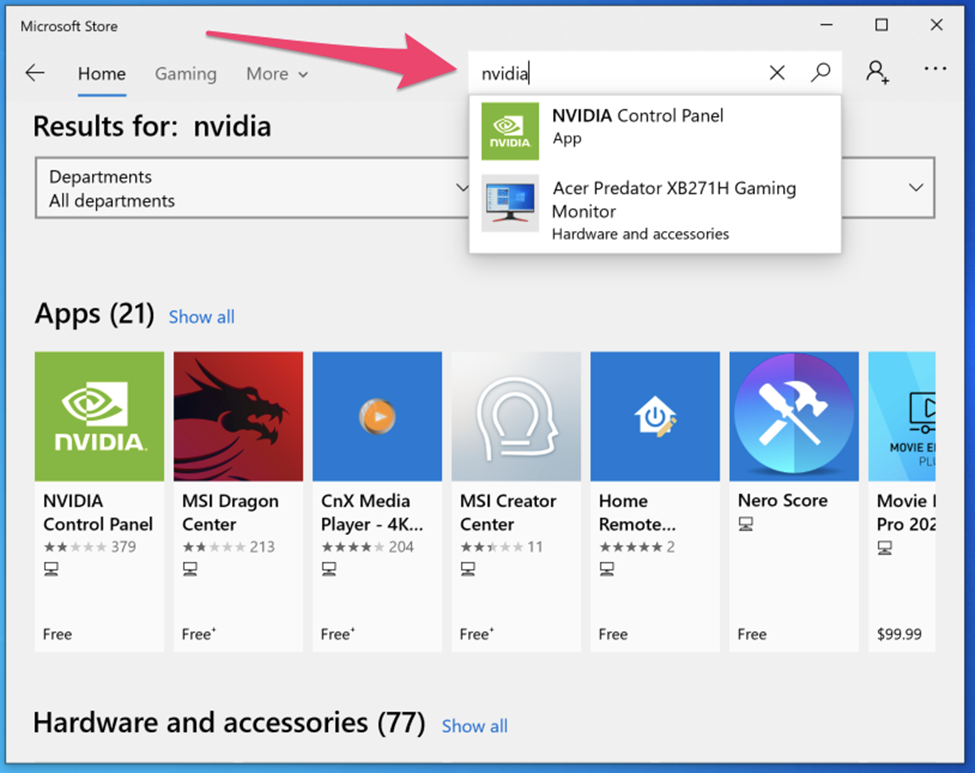
- 在搜索框中,输入您想要安装的 Microsoft Store 应用的名称,然后按 <Enter> 键。
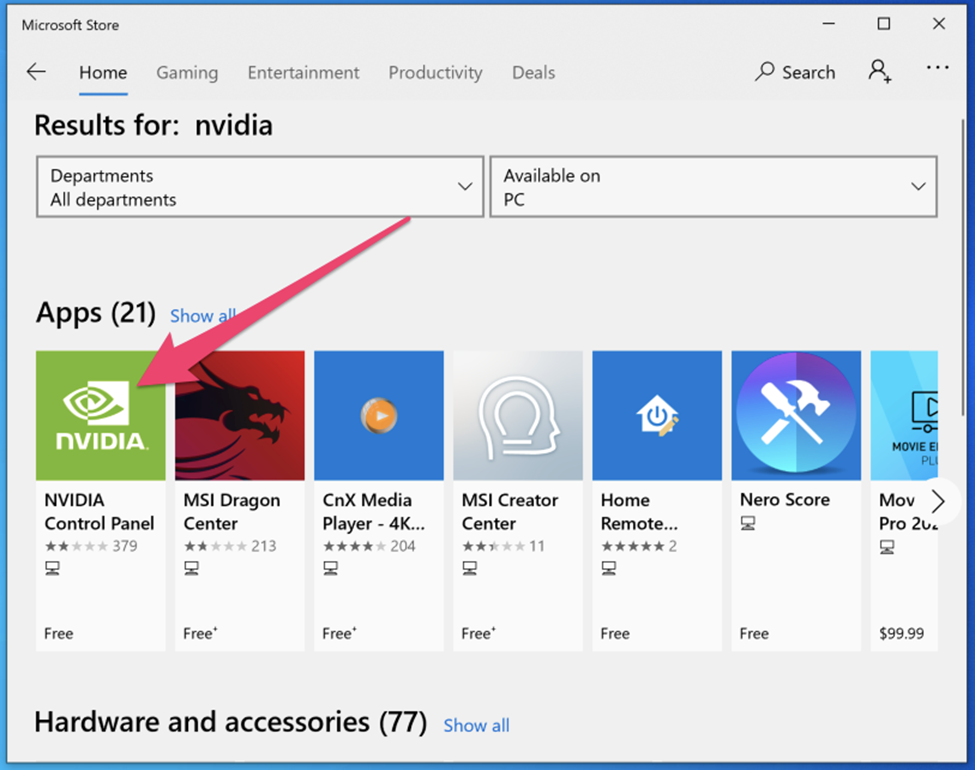
- 在"应用"列表中,点击您想要安装的应用的图标。
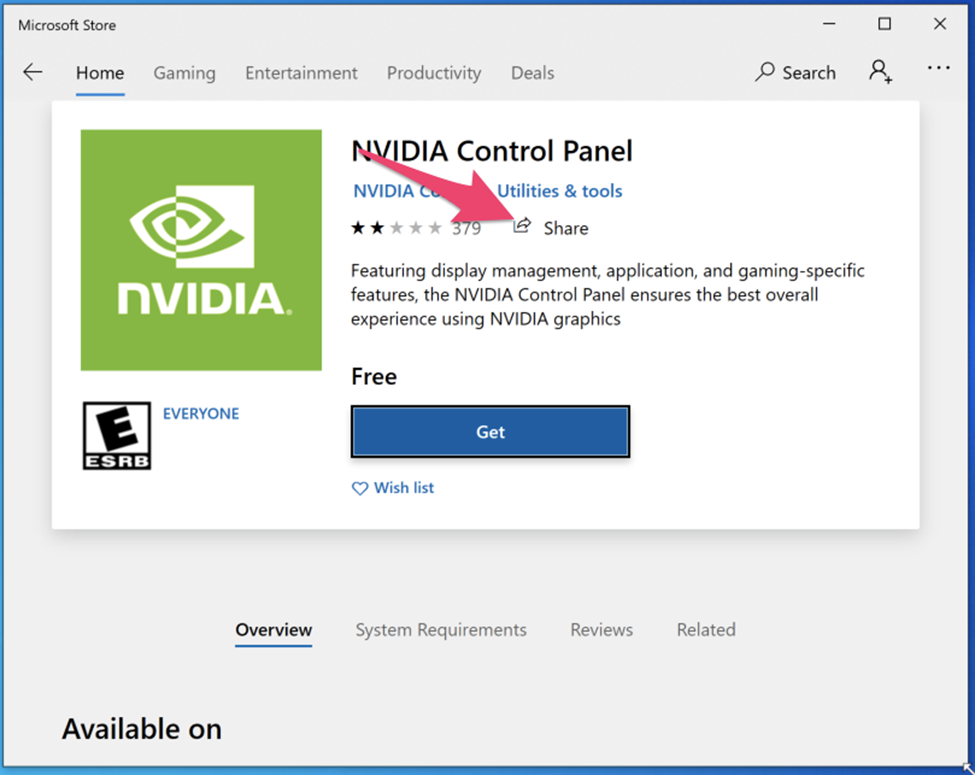
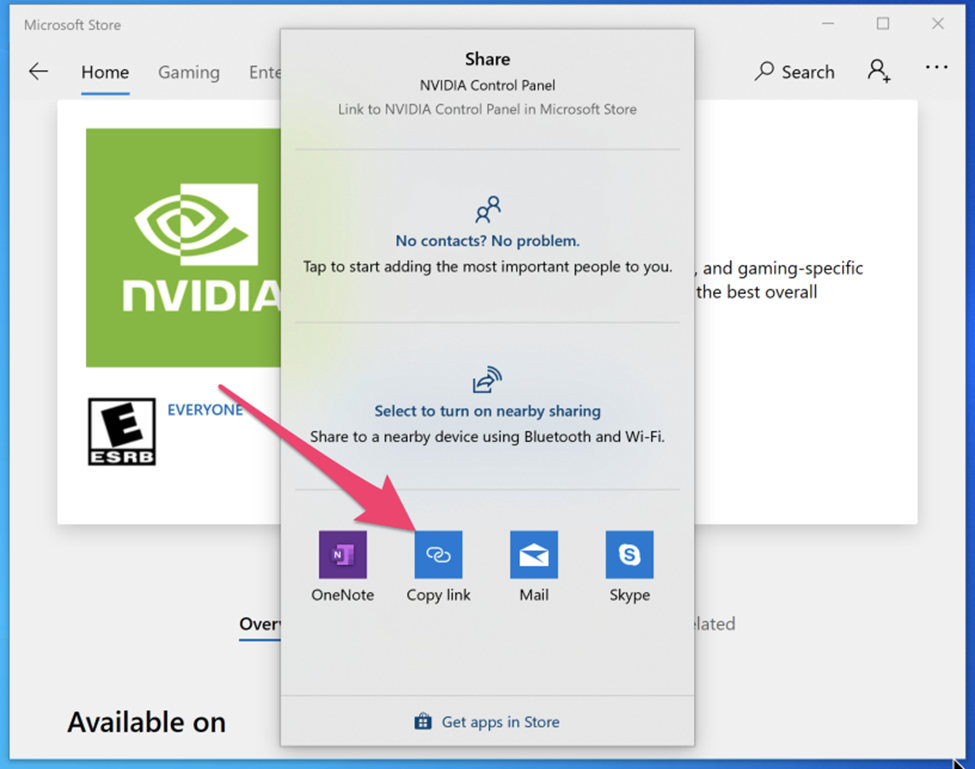
- 在应用面板上,点击"共享"按钮。
- 在共享面板中,点击"复制链接"按钮以获取您想要安装的 Microsoft Store 应用的下载链接。
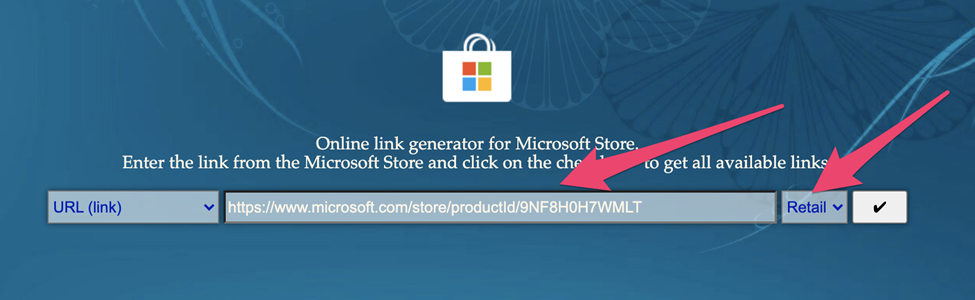
- 访问 Microsoft Store 在线链接生成器,粘贴在上一步复制的链接,确保选择"零售"渠道。
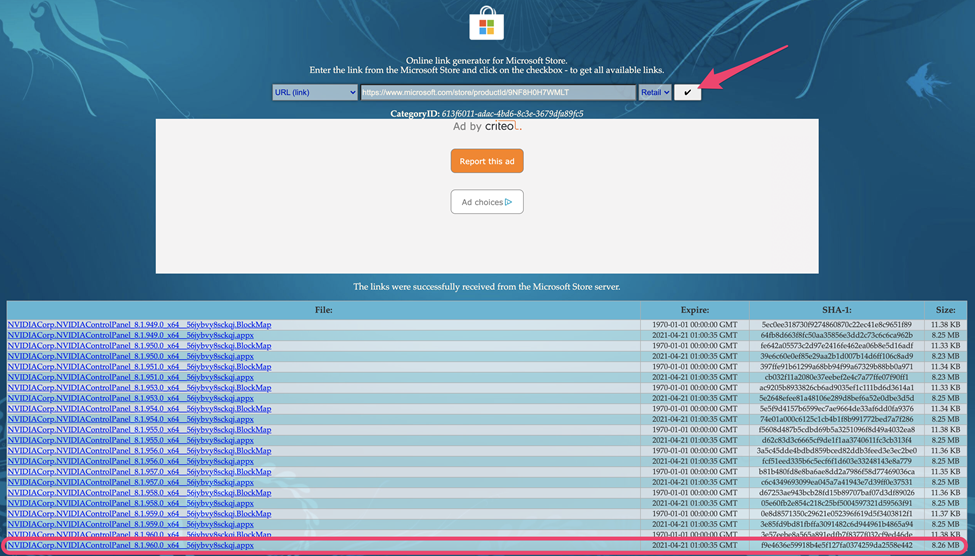
- 点击频道下拉菜单右侧的"对勾"按钮,等待页面加载,然后通过点击链接下载您想要安装的应用版本的 appx 文件。确保也下载任何相关的应用依赖文件,包括 .NET Framework 版本(如果需要的话)。
注意:
如果有多个 .APPX 文件可供下载:
- 选择主应用版本号最高的文件(大多数情况下)
- 如果存在其他 .APPX 文件(包括 VCLIBS 或 .NET Framework),这些是必须先安装的先决条件。
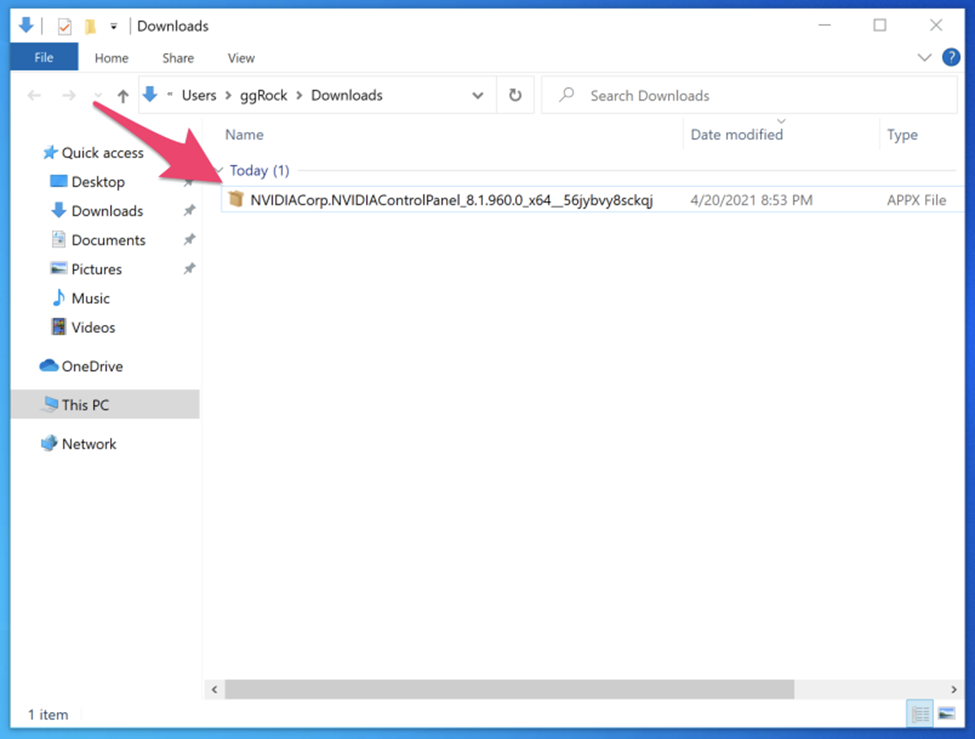
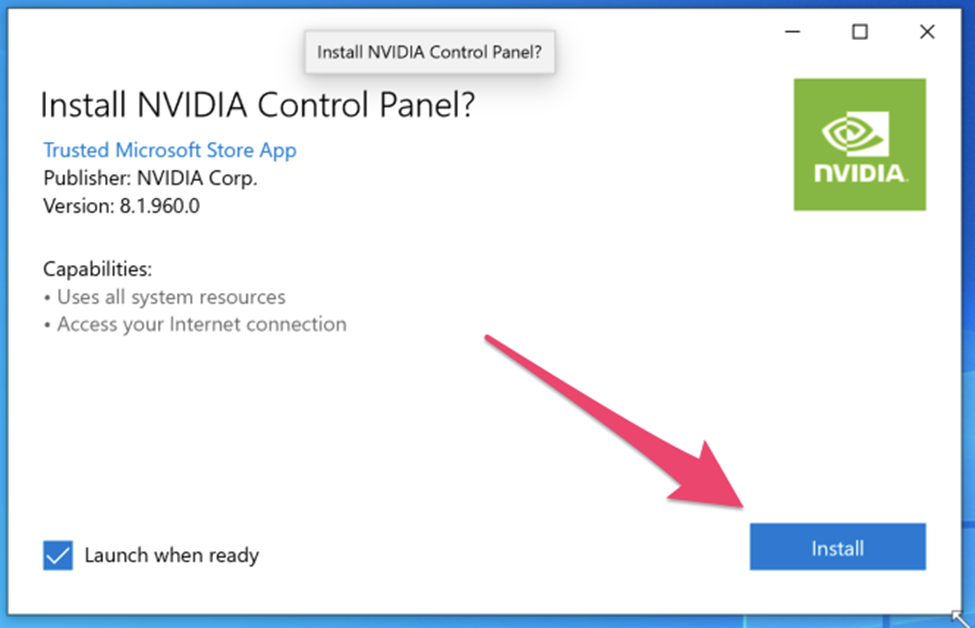
- 定位在上一步中下载的 appx 文件(很可能在"下载"文件夹中),然后双击它。
- 点击"安装应用?"对话框中的"安装"按钮。
其他信息
Microsoft Store 应用的安装需要 Windows 更新处于可操作状态。
由于 Windows 更新服务被禁用(这是必要的,以防止网络驱动程序、Windows 功能更新以及其他 Windows 更新干扰您的系统运行),因此无法直接通过 Microsoft Store 安装更新。